Zwei-Faktor-Authentifizierung einrichten
Die Zwei-Faktor-Authentifizierung verlangt bei der Anmeldung mit E-Mail-Adresse und Passwort zusätzlich einen sechsstelligen Code aus einer Authenticator-App. Bei der Anmeldung über einen Passkey und bei der Anmeldung über Google, GitHub, Apple, Okta oder SAML fordert das Portal den Code nicht an.
Die folgenden Voraussetzungen sind erfüllt:
- ☑ Sie sind am Kundenportal angemeldet.
- ☑ Auf Ihrem Mobilgerät ist eine Authenticator-App installiert.
Um die Zwei-Faktor-Authentifizierung einzurichten, gehen Sie wie folgt vor:
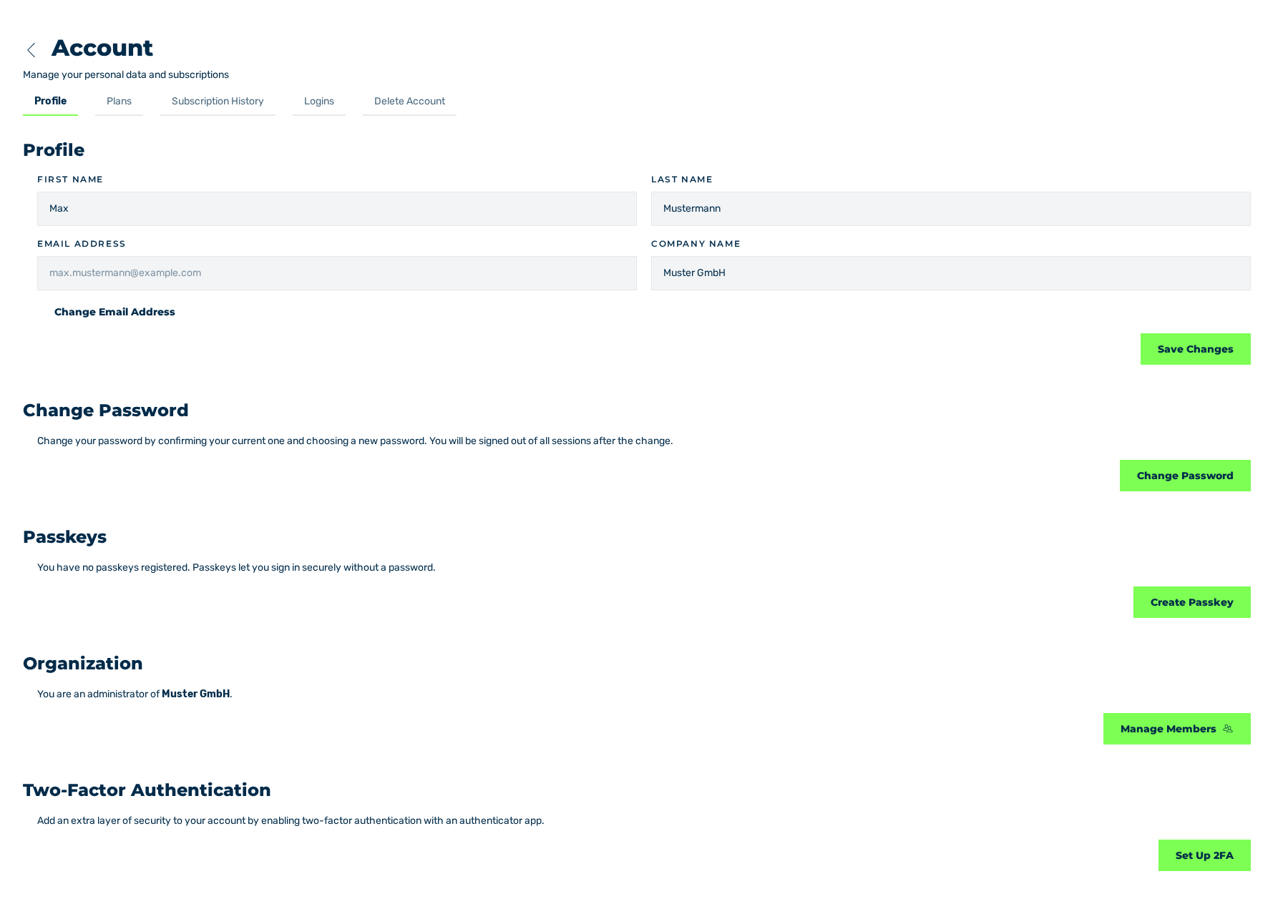
Reiter Profile
- ► Öffnen Sie über die Seitenleiste den Eintrag Account › Profile.
- ► Klicken Sie auf die Schaltfläche Set Up 2FA.
- ↳ Die Ansicht Set Up Two-Factor Authentication wird angezeigt.
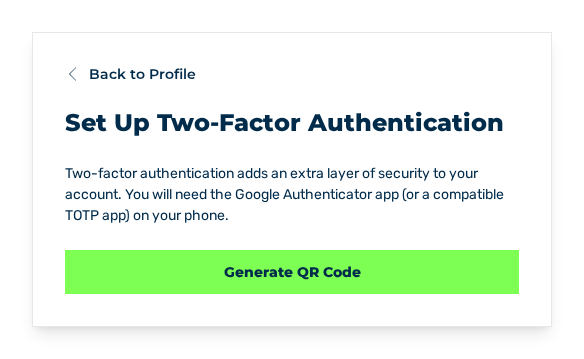
Ansicht Set Up Two-Factor Authentication
- ► Klicken Sie auf die Schaltfläche Generate QR Code.
- ↳ Das System zeigt den QR-Code an. Darunter steht unter Or enter this secret manually: das Geheimnis in Textform, zum Beispiel
XXXX XXXX XXXX XXXX.
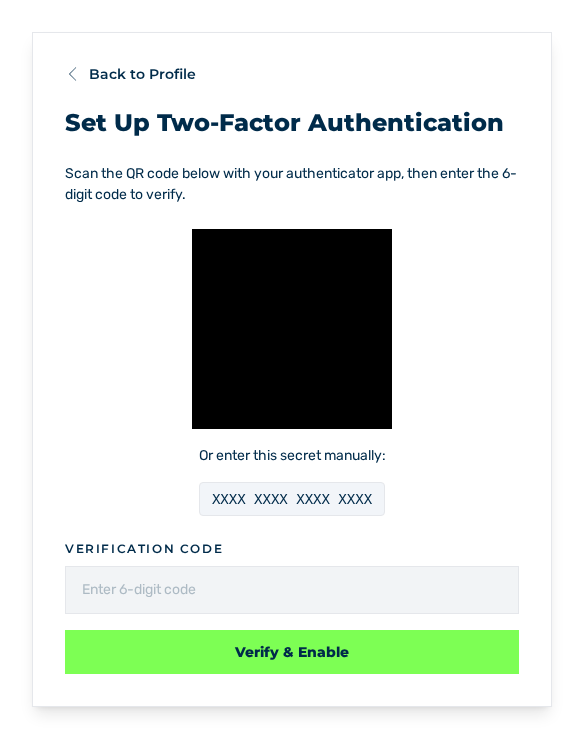
Ansicht Set Up Two-Factor Authentication mit maskiertem QR-Code
- ► Scannen Sie den QR-Code mit Ihrer Authenticator-App. Alternativ geben Sie das Geheimnis in der App ein.
- ► Geben Sie in das Feld Verification code den sechsstelligen Code aus der App ein.
- ► Klicken Sie auf die Schaltfläche Verify & Enable.
- ➔ Das System aktiviert die Zwei-Faktor-Authentifizierung und zeigt die Meldung Two-factor authentication has been enabled successfully. an.
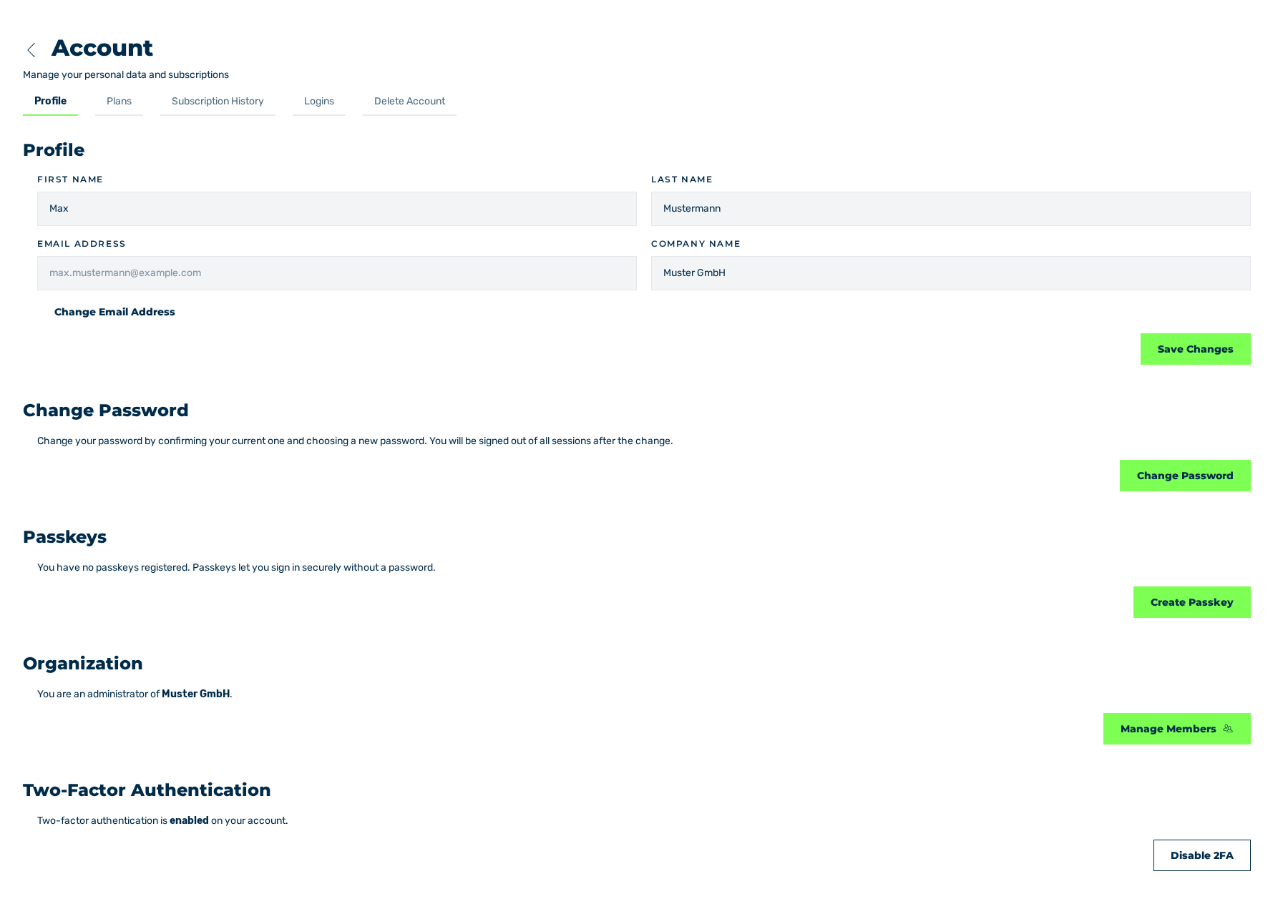
Reiter Profile mit aktivierter Zwei-Faktor-Authentifizierung
- ► Klicken Sie auf die Schaltfläche Back to Profile.
Achtung
Bewahren Sie das Geheimnis sicher auf. Ohne Authenticator-App und ohne Geheimnis ist die Anmeldung nicht mehr möglich.