Konto erstellen
Für die Nutzung des Myra EU CAPTCHA benötigen Sie ein Konto im Kundenportal. Sie legen es selbst an. Eine Kreditkarte ist dafür nicht erforderlich.
Die folgenden Voraussetzungen sind erfüllt:
- ☑ Sie haben Zugriff auf ein E-Mail-Postfach.
Um ein Konto zu erstellen, gehen Sie wie folgt vor:
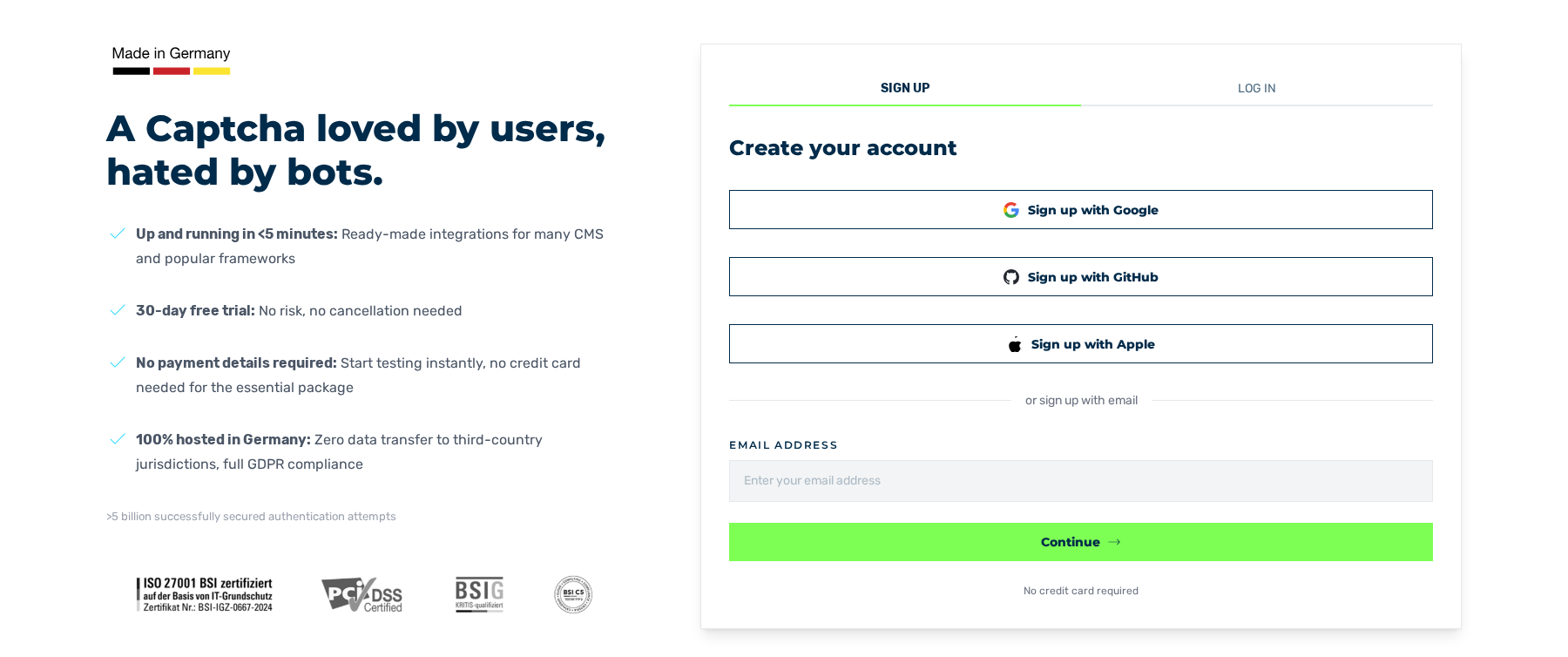
Ansicht Create your account
- ► Rufen Sie die Registrierungsseite des Kundenportals auf.
- ► Geben Sie in das Feld Email address Ihre E-Mail-Adresse ein.
- ► Klicken Sie auf die Schaltfläche Continue.
- ↳ Die Ansicht Complete your account wird angezeigt.
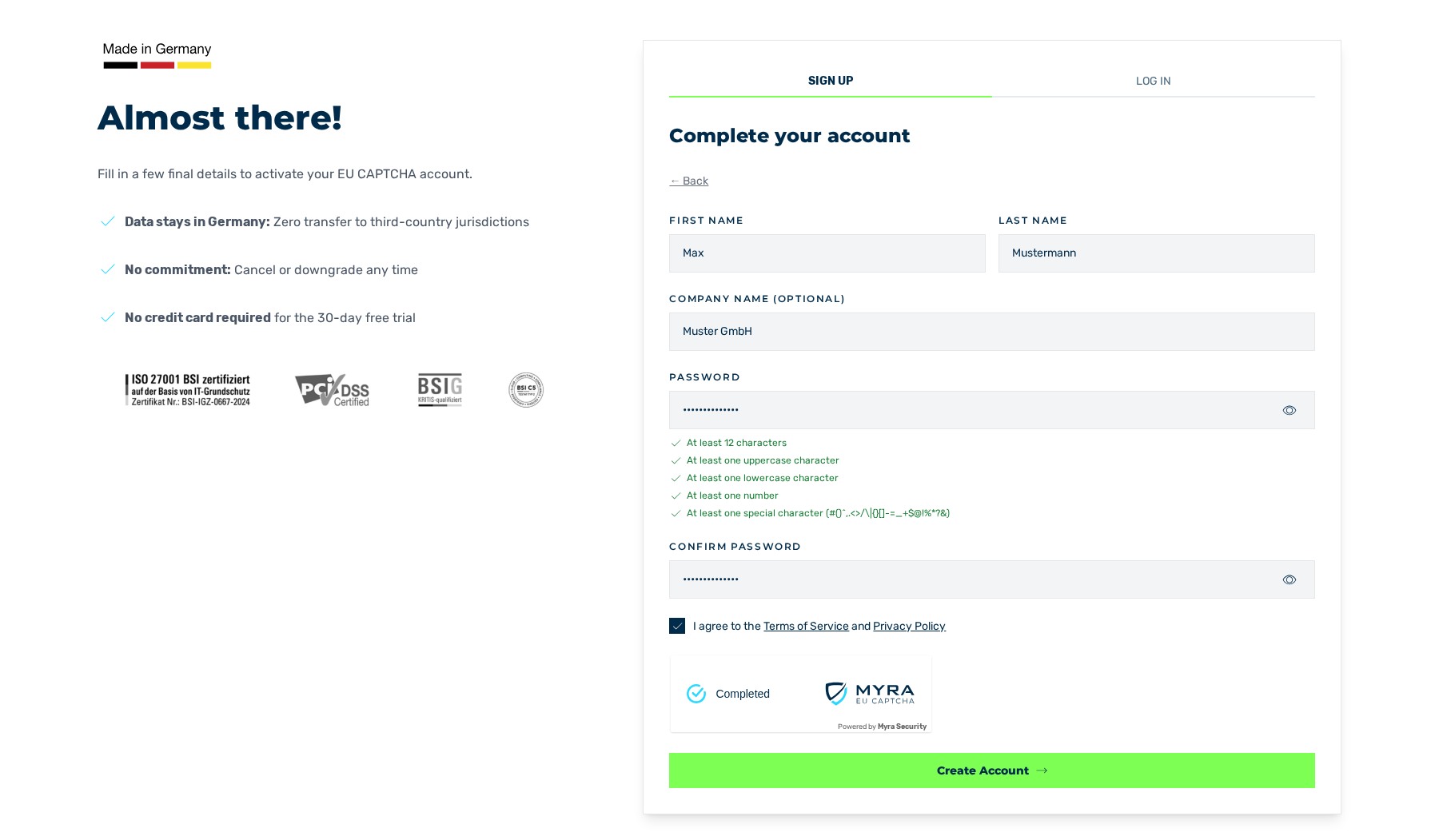
Ansicht Complete your account
- ► Geben Sie in die Felder First name und Last name Ihren Vornamen und Ihren Nachnamen ein.
- ► Falls erforderlich, geben Sie in das Feld Company name (optional) den Namen Ihres Unternehmens ein.
- ► Geben Sie in die Felder Password und Confirm password dasselbe Passwort ein.
- ↳ Unter dem Feld Password zeigt eine Prüfliste an, welche Regeln das Passwort bereits erfüllt.
- ► Aktivieren Sie das Kontrollkästchen vor I agree to the Terms of Service and Privacy Policy.
- ► Lösen Sie das Widget EU CAPTCHA unter dem Kontrollkästchen.
- ► Klicken Sie auf die Schaltfläche Create Account.
- ↳ Die Ansicht Verify your email wird angezeigt. Das System sendet einen sechsstelligen Bestätigungscode an die angegebene E-Mail-Adresse. Der Code gilt 30 Minuten.
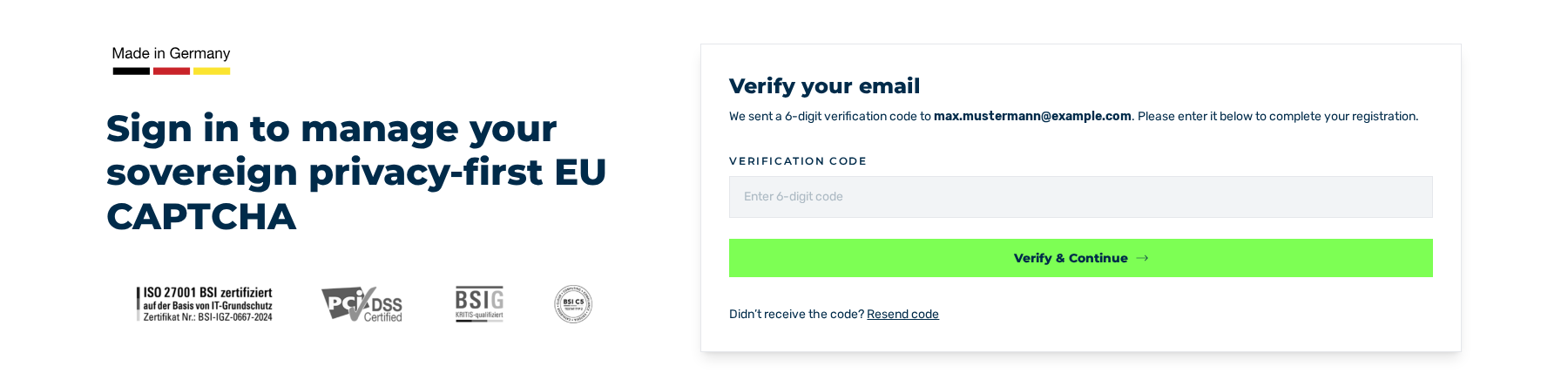
Ansicht Verify your email
- ► Geben Sie in das Feld Verification code den Code aus der E-Mail ein.
- ► Klicken Sie auf die Schaltfläche Verify & Continue.
- ➔ Das Konto ist angelegt. Sie sind angemeldet. Die Ansicht Dashboard wird angezeigt. Das System sendet eine E-Mail mit dem Betreff Welcome to Myra EU CAPTCHA und den Links zur Integration.
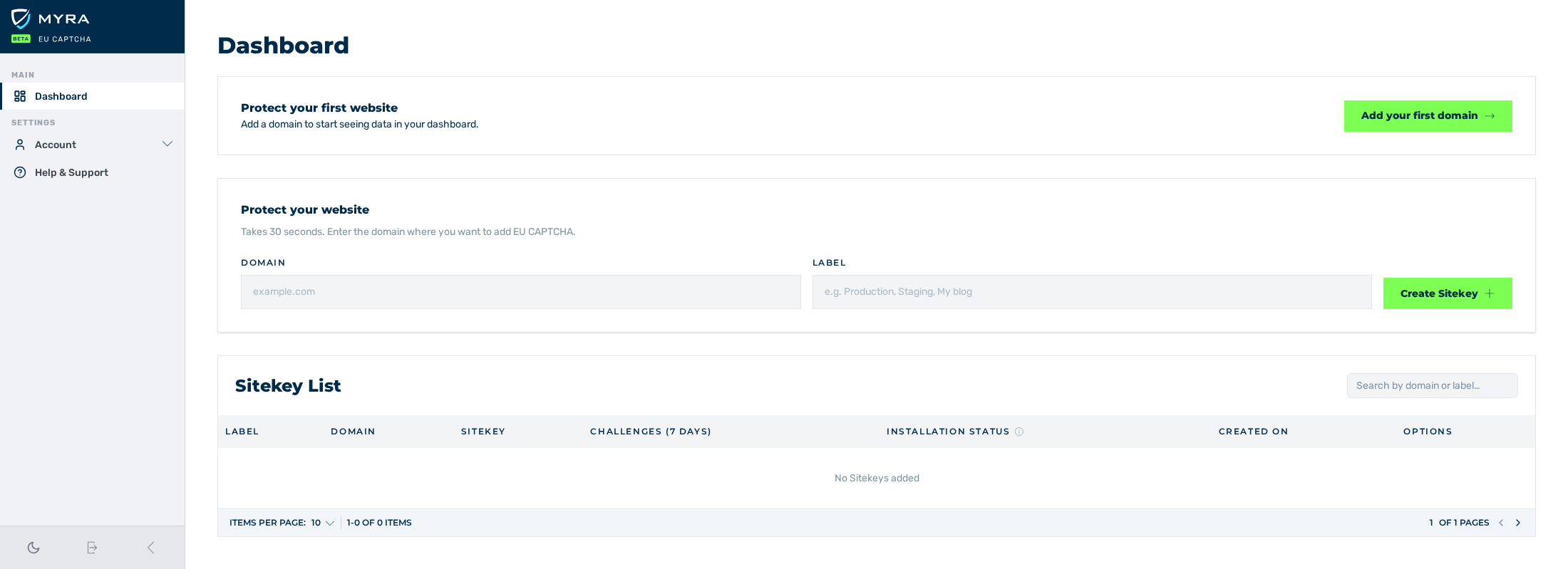
Ansicht Dashboard
Über die Schaltfläche ← Back kehren Sie von der Ansicht Complete your account zur Eingabe der E-Mail-Adresse zurück.
Das Passwort muss die folgenden Regeln erfüllen:
| Regel | Bedingung |
|---|---|
| Länge | Mindestens 12 Zeichen |
| Großbuchstabe | Mindestens ein Zeichen A bis Z |
| Kleinbuchstabe | Mindestens ein Zeichen a bis z |
| Ziffer | Mindestens eine Ziffer 0 bis 9 |
| Sonderzeichen | Mindestens ein Zeichen aus #()^,.<>/\|{}[]-=_+$@!%*?& |
Wenn für die angegebene E-Mail-Adresse bereits ein Konto besteht, dann zeigt die Ansicht die Meldung An account with this email already exists. an. Zusätzlich bietet die Ansicht die Links Log in und Forgot password? an.
Wenn der Bestätigungscode nicht ankommt, dann fordern Sie ihn über die Schaltfläche Resend code erneut an. Die Ansicht zeigt die Meldung A new verification code has been sent to your email. an, und der neue Code gilt wieder 30 Minuten. Ein abgelaufener Code führt zu der Meldung That code has expired. Choose “Resend code” below to get a new one.
Von einer IP-Adresse nimmt das System höchstens 100 Anfragen je Minute an. Diese Grenze gilt gemeinsam für die Registrierung und für die Anforderung einer E-Mail zum Zurücksetzen des Passworts. Weitere Anfragen lehnt das System mit dem Statuscode 429 Too Many Requests ab. Warten Sie 60 Sekunden, bevor Sie es erneut versuchen.
Anstelle von E-Mail-Adresse und Passwort erstellen Sie das Konto über die folgenden Schaltflächen:
- ■ Sign up with Google
- ■ Sign up with GitHub
- ■ Sign up with Apple
Auf Geräten mit Android entfällt die Schaltfläche Sign up with Apple.
Eine Schaltfläche für Passkeys enthält die Ansicht nicht. Ein Passkey lässt sich nur zur Anmeldung verwenden. Siehe Passkey erstellen.
Siehe Anmelden.