E-Mail-Adresse ändern
Sie ändern die E-Mail-Adresse Ihres Kontos im Reiter Profile. Die Änderung wird in zwei Schritten bestätigt: zuerst über die bisherige Adresse, danach über die neue Adresse. Erst der zweite Schritt macht die neue Adresse wirksam.
Die folgenden Voraussetzungen sind erfüllt:
- ☑ Sie sind am Kundenportal angemeldet.
- ☑ Sie haben Zugriff auf die Postfächer der bisherigen und der neuen E-Mail-Adresse.
Um die E-Mail-Adresse zu ändern, gehen Sie wie folgt vor:
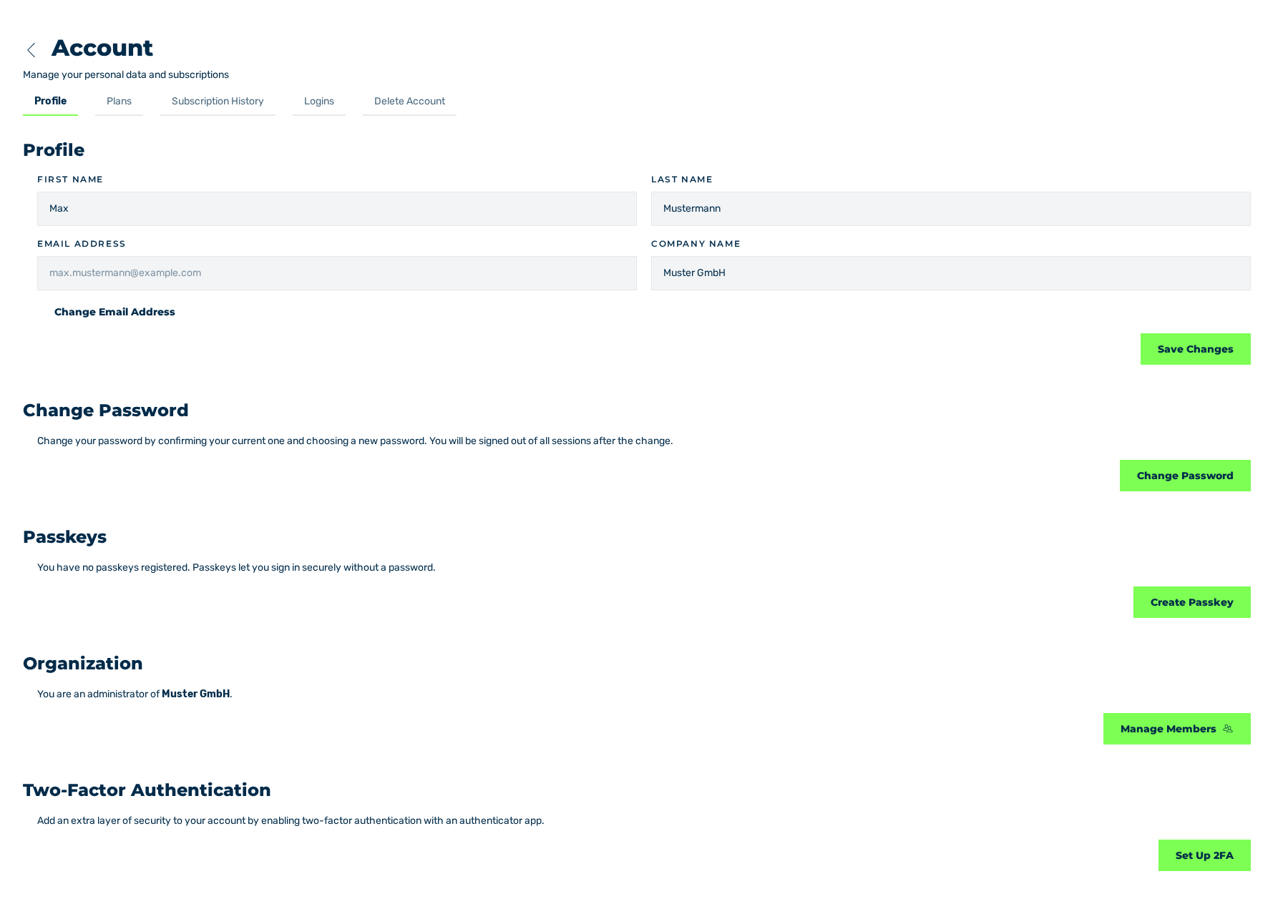
Reiter Profile
- ► Öffnen Sie über die Seitenleiste den Eintrag Account › Profile.
- ► Klicken Sie auf die Schaltfläche Change Email Address.
- ↳ Der Dialog Change Email Address wird angezeigt. Der Dialog fordert zuerst Ihr aktuelles Passwort an.
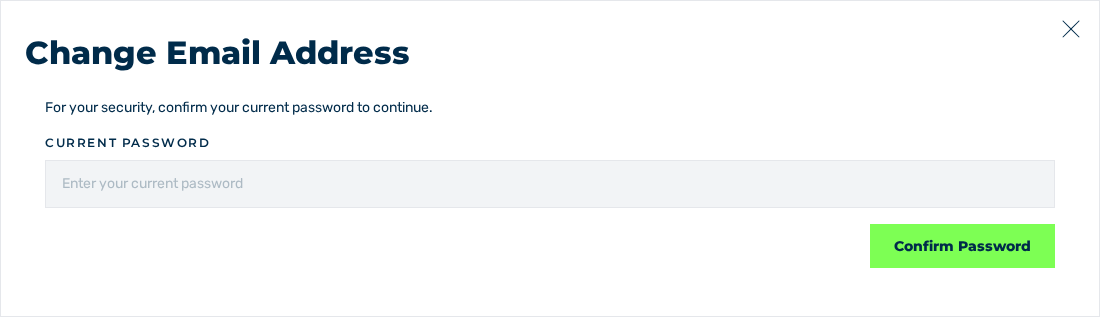
Dialog Change Email Address
- ► Geben Sie in das Feld Current password Ihr aktuelles Passwort ein.
- ► Klicken Sie auf die Schaltfläche Confirm Password.
- ↳ Der Dialog zeigt das Feld für die neue E-Mail-Adresse an. Der Text nennt das Postfach, an das die Bestätigung geht.
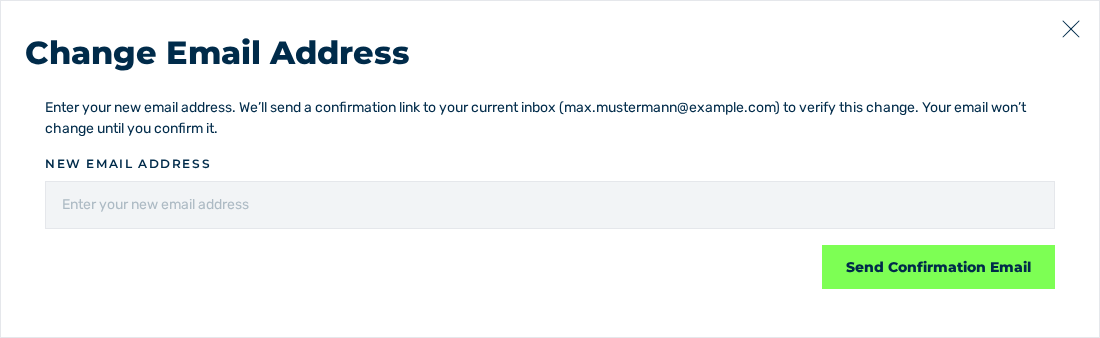
Dialog Change Email Address mit dem Feld New email address
- ► Geben Sie in das Feld New email address die neue E-Mail-Adresse ein.
- ► Klicken Sie auf die Schaltfläche Send Confirmation Email.
- ➔ Das System fordert die Änderung an und zeigt die Meldung Email change requested mit dem Text Check your current inbox to confirm the change. an.
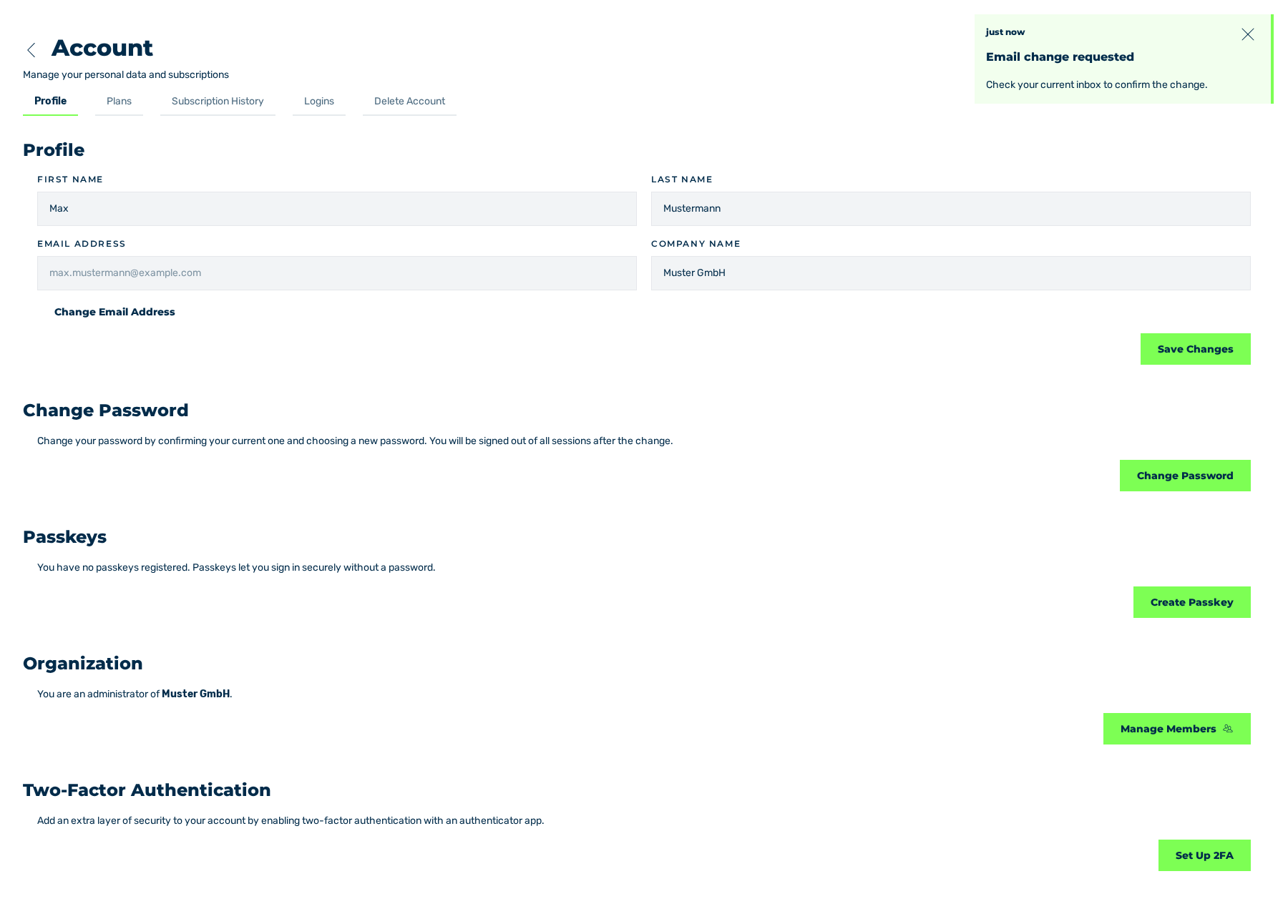
Reiter Profile mit der Meldung Email change requested
- ► Öffnen Sie das Postfach der bisherigen Adresse und klicken Sie in der E-Mail auf den Link Yes, I Requested This Change.
- ↳ Die Seite Email Change öffnet sich mit der Meldung Email change confirmed. Das System meldet Sie aus allen Sitzungen ab und sendet eine zweite E-Mail an die neue Adresse.
- ► Öffnen Sie das Postfach der neuen Adresse und klicken Sie in der E-Mail auf den Link Confirm My New Email Address.
- ➔ Die Seite Email Change zeigt die Meldung Your email has been changed. Die neue E-Mail-Adresse ist wirksam. Die bisherige Adresse erhält eine E-Mail mit dem Betreff Your Myra EU CAPTCHA Email Address Has Been Changed.
Solange der zweite Schritt nicht abgeschlossen ist, bleibt die bisherige E-Mail-Adresse gültig. Melden Sie sich in dieser Zeit mit der bisherigen Adresse an.
Die erste E-Mail enthält zusätzlich den Link Cancel this request immediately. Wenn Sie die Änderung nicht selbst angefordert haben, dann bricht dieser Link die Anfrage ab. Die Seite Email Change zeigt danach die Meldung Email change cancelled.
Grenzen der Änderung
Die folgenden Grenzen gelten:
| Grenze | Wert |
|---|---|
| Gültigkeit der Links in beiden E-Mails | 30 Minuten. Jeder Link gilt einmal. |
| Gültigkeit der Passwortbestätigung im Dialog | 5 Minuten. Danach fordert der Dialog das Passwort erneut an. |
| Fehlversuche beim Passwort | 3 Fehlversuche in 15 Minuten sperren den Dialog für das Konto. Die Sperre endet spätestens nach 15 Minuten. |
| Anfragen je Konto | Höchstens 3 Anfragen in 24 Stunden. |
| Wartezeit nach einer abgeschlossenen Änderung | 7 Tage ohne neue Anfrage. |
Wenn der Link des zweiten Schritts abgelaufen ist, dann verfällt die gesamte Anfrage, und die Adresse bleibt unverändert.
Meldungen
Die folgenden Meldungen können auftreten:
| Meldung | Ursache |
|---|---|
| Please enter your current password. | Das Feld Current password ist leer. |
| The password is incorrect. | Das eingegebene Passwort ist falsch. |
| Your confirmation expired. Please enter your password again. | Die Passwortbestätigung ist älter als 5 Minuten. Der Dialog fordert das Passwort erneut an. |
| Please enter a valid email address. | Das Feld New email address ist leer oder enthält keine gültige E-Mail-Adresse. |
| This is already your registered email. | Die neue Adresse ist die bisherige Adresse. |
| This email address cannot be used. | Die Adresse ist fehlerhaft oder bereits vergeben. Die Meldung unterscheidet die beiden Fälle nicht. |
| We could not send the verification email. Please try again. | Der Versand der ersten E-Mail ist fehlgeschlagen. |
| Too many email change requests. Please try again later. | Die Anzahl der Anfragen oder die Wartezeit nach einer Änderung ist erreicht. |
| Too many attempts. Please try again later. | Drei Fehlversuche beim Passwort in 15 Minuten. |
| This link has expired | Die Seite Email Change zeigt die Meldung, wenn ein Link älter als 30 Minuten ist. |
| This link is no longer valid | Die Seite Email Change zeigt die Meldung, wenn ein Link bereits verwendet wurde oder ungültig ist. |