Drupal
Das Modul für Drupal schützt die Formulare des Kerns und die Formulare des Moduls Webform. Das Widget wird aus dem CDN geladen. Eigener JavaScript-Quelltext ist nicht erforderlich.
Voraussetzungen
Die folgenden Voraussetzungen sind erfüllt:
| Voraussetzung | Wert |
|---|---|
| Drupal | Version 10 oder 11 |
| Berechtigung | administer eu captcha |
| Zugang | Kommandozeile mit Drush |
Modul installieren
Um das Modul zu installieren, gehen Sie wie folgt vor:
- ► Legen Sie das Modul im Verzeichnis
web/modules/custom/eu_captcha/ab. - ► Aktivieren Sie das Modul auf der Kommandozeile:
- ► Öffnen Sie im Administrationsbereich den Eintrag Administration → Configuration → System → EU-Captcha.
- ➔ Die Einstellungsseite
/admin/config/system/eu-captchawird angezeigt.
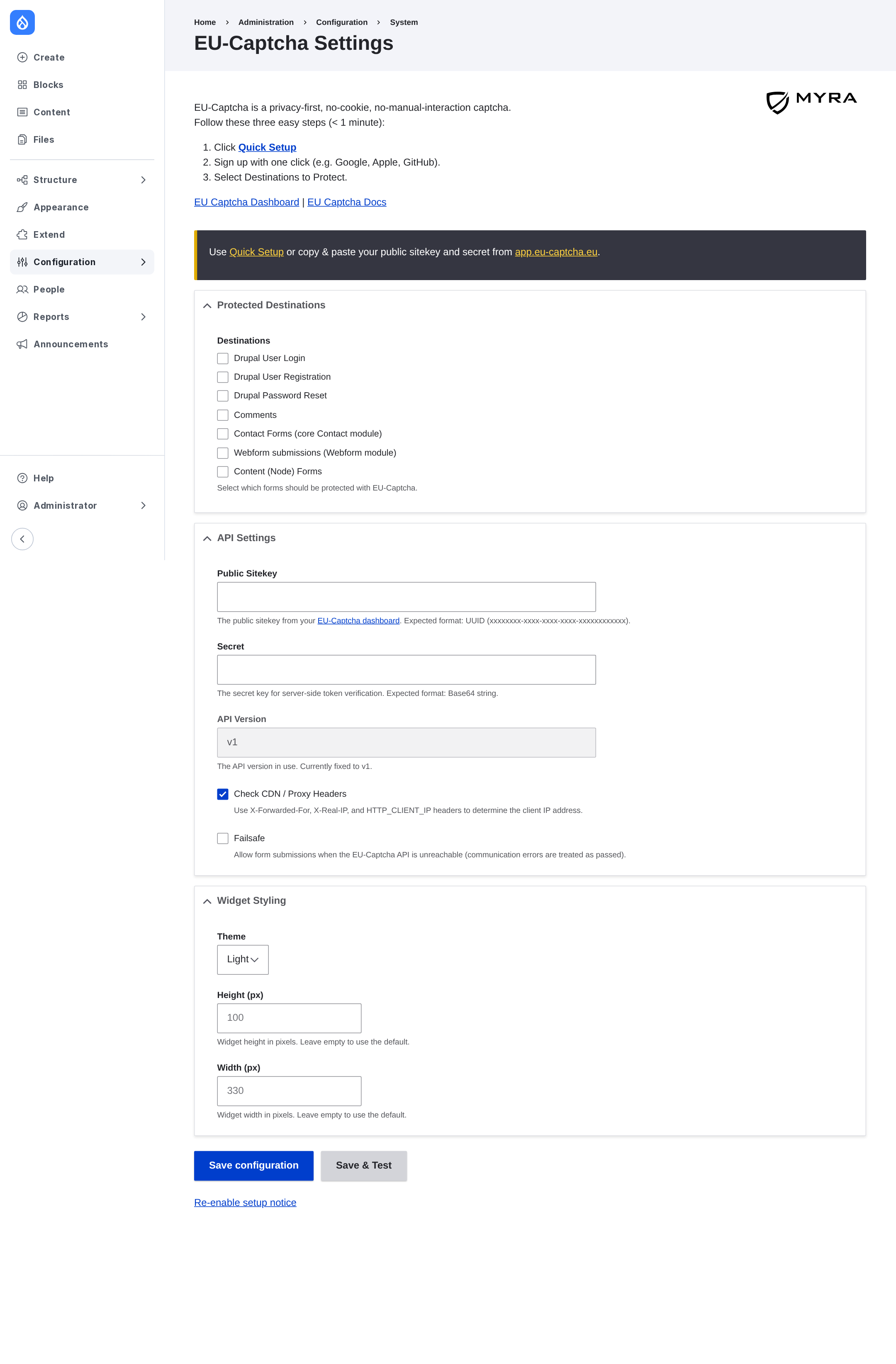
Einstellungsseite EU-Captcha Settings
Zugangsdaten hinterlegen
Um die Zugangsdaten zu hinterlegen, gehen Sie wie folgt vor:
- ► Klicken Sie auf der Einstellungsseite auf die Schaltfläche Quick Setup.
- ↳ Ein Dialog mit der Anmeldung des Myra EU CAPTCHA wird angezeigt.
- ► Melden Sie sich mit Google, Apple oder GitHub an.
- ➔ Das Modul übernimmt den öffentlichen Sitekey und das Secret.
Alternativ tragen Sie vorhandene Zugangsdaten von Hand ein:
| Feld | Inhalt |
|---|---|
| Public Sitekey | Öffentlicher Schlüssel im Format UUID. Das Widget im Frontend verwendet diesen Wert. |
| Secret | Geheimer Schlüssel im Format Base64 für die serverseitige Prüfung. Nach dem Speichern zeigt Drupal den Wert nicht mehr an. |
Das Modul prüft beide Werte unmittelbar bei der Eingabe auf ihr Format.
Optionen der API
Die folgenden Optionen stehen zur Verfügung:
| Option | Wirkung |
|---|---|
| Check CDN / Proxy Headers | Liest die tatsächliche IP-Adresse des Besuchers aus den Kopfzeilen X-Forwarded-For, X-Real-IP oder HTTP_CLIENT_IP. Aktivieren Sie die Option, wenn Drupal hinter einem Lastverteiler oder einem CDN steht. In der Vorgabe ist das Kontrollkästchen markiert. |
| Failsafe | Ist das Kontrollkästchen markiert, lässt das Modul eine Absendung zu, wenn die API des Myra EU CAPTCHA nicht erreichbar ist. Ist es nicht markiert, blockiert das Modul die Absendung bei einem API-Fehler. In der Vorgabe ist das Kontrollkästchen nicht markiert. |
Darstellung des Widgets
Einstellungsseite EU-Captcha Settings
Im Bereich Widget Styling legen Sie die Darstellung des Widgets fest:
| Option | Wirkung |
|---|---|
| Theme | Light oder Dark. Vorgabe ist Light. |
| Height (px) | Höhe des Widgets in Pixeln, mindestens 48. Ohne Eintrag gilt die Vorgabe. |
| Width (px) | Breite des Widgets in Pixeln, mindestens 1. Ohne Eintrag gilt die Vorgabe. |
Die Schaltfläche Save & Test speichert die Einstellungen und prüft anschließend Sitekey und Secret über die API.
Formulare auswählen
Um die geschützten Formulare auszuwählen, gehen Sie wie folgt vor:
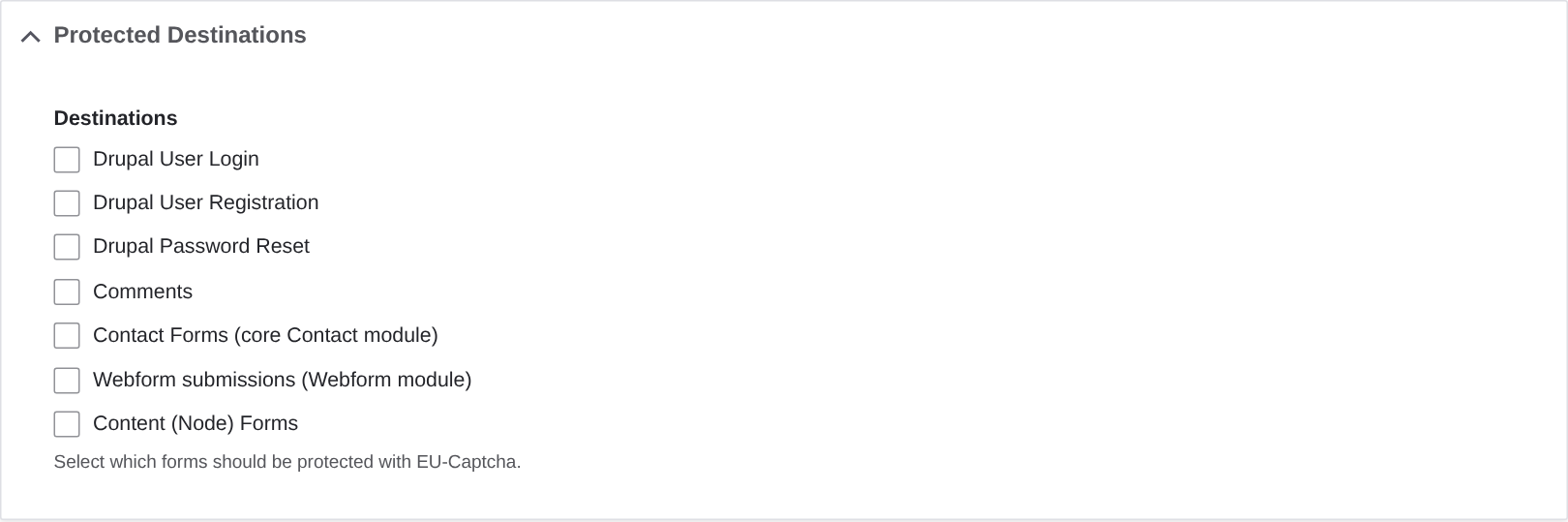
Bereich Protected Destinations
- ► Markieren Sie im Bereich Protected Destinations die gewünschten Ziele.
- ► Klicken Sie auf die Schaltfläche Save configuration.
- ➔ Das Widget erscheint in den markierten Formularen.
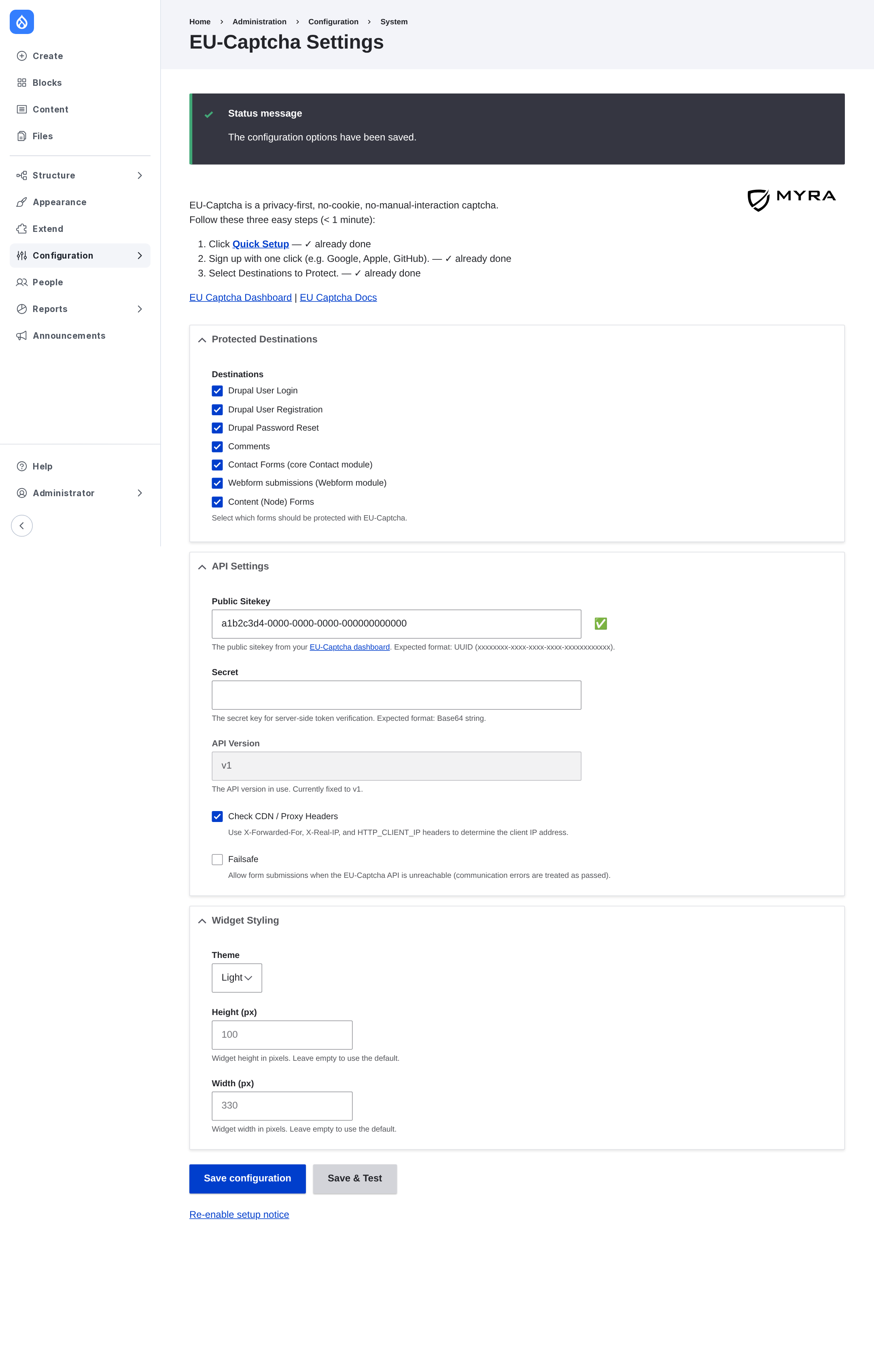
Einstellungsseite nach dem Speichern
Die folgenden Ziele stehen zur Verfügung:
| Ziel | Beschriftung | Umfang |
|---|---|---|
user_login |
Drupal User Login | Anmeldeformular von Drupal |
user_register |
Drupal User Registration | Registrierungsformular von Drupal |
user_pass |
Drupal Password Reset | Formular zum Zurücksetzen des Passworts |
comment |
Comments | Alle Kommentarformulare (comment_{bundle}_form) |
contact |
Contact Forms (core Contact module) | Formulare des Kernmoduls Contact (contact_message_{id}_form) |
webform |
Webform submissions (Webform module) | Formulare des Moduls Webform (webform_submission_{id}_add_form) |
node |
Content (Node) Forms | Formulare für Inhalte (node_{typ}_form) |
Berechtigung
| Berechtigung | Wirkung |
|---|---|
administer eu captcha |
Zugriff auf die Einstellungsseite, auf Quick Setup und auf den Hinweisbalken im Administrationsbereich. Vergeben Sie die Berechtigung nur an vertrauenswürdige Rollen. |
Hinweisbalken
Solange kein Sitekey gespeichert oder kein Ziel markiert ist, zeigt Drupal im Administrationsbereich einen Hinweisbalken an. Der Balken lässt sich je Benutzer über die Schaltfläche Dismiss ausblenden und verschwindet dauerhaft, sobald ein Sitekey und mindestens ein Ziel gespeichert sind.

Hinweisbalken im Administrationsbereich
Um den Hinweisbalken erneut einzublenden, klicken Sie am Ende der Einstellungsseite auf den Link Re-enable setup notice.
Ablauf der Prüfung
- Das Modul lädt
verify.jsaus dem CDN und fügt in jedes geschützte Formular ein Element<div data-sitekey="…">ein. - Beim Absenden ergänzt das Widget das verborgene Feld
eu-captcha-response. - Der Server sendet Token, Sitekey, Secret und die IP-Adresse des Besuchers an
https://api.eu-captcha.eu/v1/verify. Die Antwort{"success": true}lässt die Absendung zu. Jede andere Antwort erzeugt einen Validierungsfehler im Formular.
Siehe Widget wird nicht erkannt.