Sitekey konfigurieren
Die Konfiguration steuert, wie streng das Myra EU CAPTCHA die Besucher einer Domain prüft. Sie schalten den Schutz ein und aus. Zusätzlich legen Sie Anfangsschwierigkeit, Wartezeit und die Zahl paralleler Challenges fest.
Ändern der Konfiguration eines Sitekeys
Die folgenden Voraussetzungen sind erfüllt:
- ☑ Sie haben die Zugriffsstufe Write auf den Sitekey.
- ☑ Für Ihr Konto ist ein kostenpflichtiger Plan aktiv. Im Tarif free sind die drei Zahlenwerte gesperrt. Das Feld Label und der Schalter EU CAPTCHA Protection bleiben offen.
Der Dialog übernimmt die vier Angaben Label, Initial difficulty value per challenge 0-3, Initial delay in seconds per challenge und Max parallel challenges per IP address erst mit der Schaltfläche Save. Der Schalter EU CAPTCHA Protection wirkt dagegen sofort beim Umlegen. Nach dem Übernehmen meldet das System Success mit dem Text Sitekey config updated successfully.
Um einen Sitekey zu konfigurieren, gehen Sie wie folgt vor:
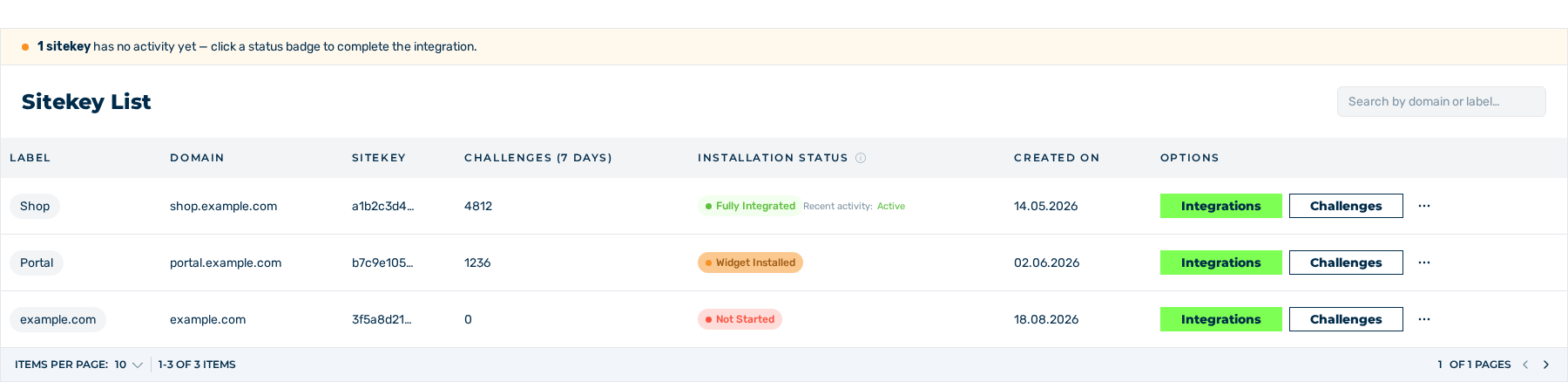
Bereich Sitekey List
- ► Öffnen Sie die Ansicht Dashboard und blättern Sie zum Bereich Sitekey List.
- ► Klicken Sie in der Zeile des Sitekeys in der Spalte Options auf die Schaltfläche mit den drei Punkten.
- ► Klicken Sie im Menü auf den Eintrag CONFIG.
- ↳ Der Dialog Configuration Settings öffnet sich.
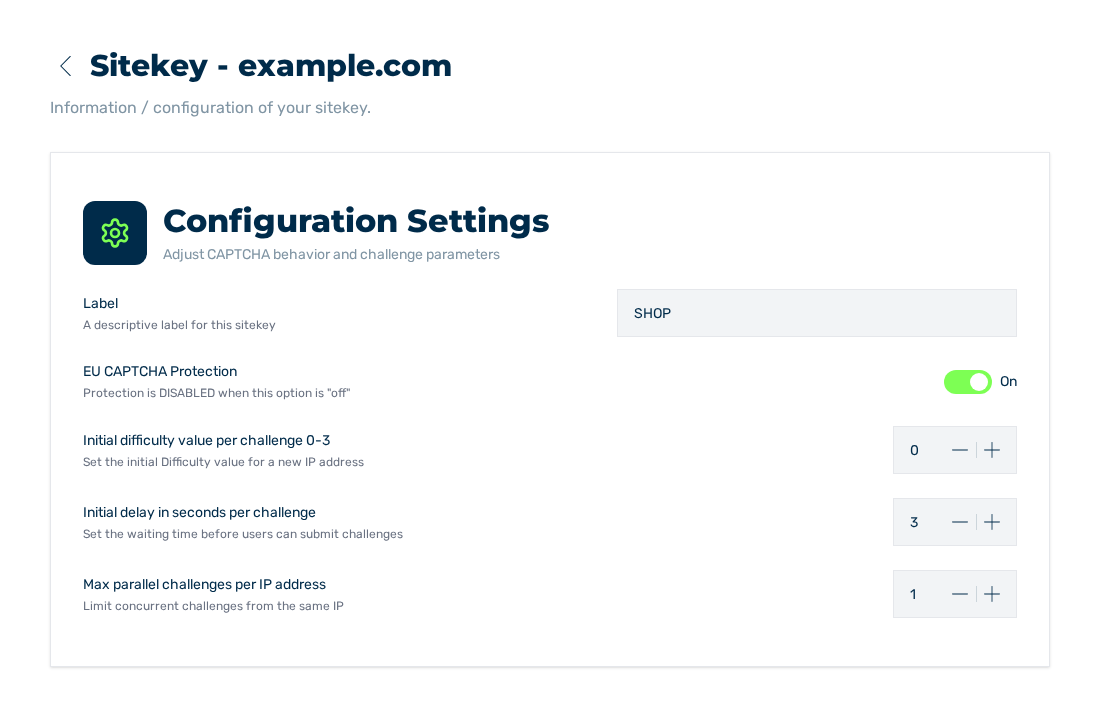
Dialog Configuration Settings
- ► Falls erforderlich, geben Sie in das Feld Label eine Bezeichnung ein.
- ► Stellen Sie den Schalter EU CAPTCHA Protection auf On.
- ↳ Das System übernimmt den Schalter sofort.
- ► Geben Sie in das Feld Initial difficulty value per challenge 0-3 einen Wert zwischen 0 und 3 ein.
- ► Geben Sie in das Feld Initial delay in seconds per challenge einen Wert zwischen 3 und 30 ein.
- ► Geben Sie in das Feld Max parallel challenges per IP address einen Wert zwischen 1 und 10 ein.
- ► Klicken Sie auf die Schaltfläche Save.
- ➔ Das System übernimmt die vier Angaben und wendet die Werte auf die folgenden Challenges an.
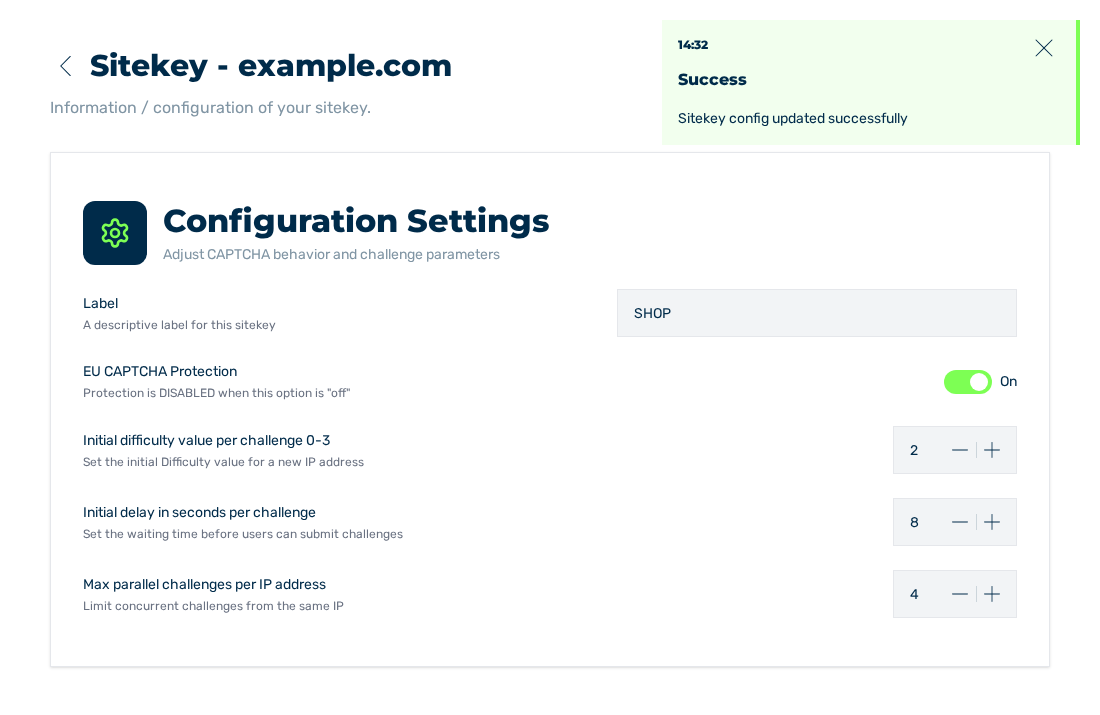
Dialog Configuration Settings mit den geänderten Werten
Solange Sie keine der vier Angaben verändert haben, ist die Schaltfläche Save gesperrt. Mit der Zugriffsstufe Read zeigt der Dialog die Schaltfläche nicht an.
Schlägt das Übernehmen fehl, dann meldet das System Error mit dem Text Can not update Sitekey config. Nennt der Dienst eine Beanstandung zu einem Feld, dann steht diese anstelle des Textes. Ihre Eingaben bleiben im Formular stehen.
Wirkung der Einstellungen
Die Einstellungen wirken wie folgt:
| Einstellung | Wirkung | Vorgabe |
|---|---|---|
| EU CAPTCHA Protection | Auf Off stellt das Widget keine Challenge mehr, die Anfragen laufen ungeprüft durch. | On |
| Initial difficulty value per challenge 0-3 | Legt die Schwierigkeit der ersten Challenge einer noch unbekannten IP-Adresse fest. Ein höherer Wert verlängert die Prüfung für alle Besucher. | 0 |
| Initial delay in seconds per challenge | Legt die Wartezeit fest, bevor das Absenden möglich ist. | 3 |
| Max parallel challenges per IP address | Begrenzt die gleichzeitigen Challenges einer IP-Adresse. | 1 |
Die höheren Schwierigkeitsgrade bis Stufe 7 vergibt die Risikoerkennung selbst. Siehe Funktionsweise.
Achtung
Auf Off besteht kein Schutz. Das Widget bleibt eingebunden, die Anfragen werden jedoch nicht mehr geprüft.
Gesperrte Einstellungen
Wenn die Einstellungen gesperrt sind, dann nennt ein Kurzhinweis den Grund:
| Kurzhinweis | Ursache | Maßnahme |
|---|---|---|
| Read-only access | Ihre Zugriffsstufe ist Read. | Lassen Sie sich die Stufe Write erteilen. Siehe Zugriff auf einen Sitekey ändern. |
| Upgrade to unlock | Für Ihr Konto ist kein kostenpflichtiger Plan aktiv. | Buchen Sie einen Plan. Im Dialog führt die Schaltfläche Upgrade zur Auswahl der Pläne. Siehe Plan buchen. |