SAML einrichten
Achtung
Die Anmeldung über SAML wertet die Angaben des Bereichs SAML / SSO Parameters derzeit nicht aus. Sie verwendet eine eigene Konfiguration des Identitätsanbieters, die nur ein Administrator des Myra EU CAPTCHA anlegt. Das Speichern des Bereichs allein schaltet die Anmeldung über SAML nicht frei.
Über SAML melden sich die Mitglieder Ihrer Organisation mit den Zugangsdaten Ihres eigenen Identitätsanbieters am Kundenportal an. Die Mitglieder registrieren sich nicht vorher. Die erste Anmeldung über SAML legt das Konto mit der übermittelten E-Mail-Adresse an. Das neu angelegte Konto gehört keiner Organisation an.
Die folgenden Voraussetzungen sind erfüllt:
- ☑ Ihr Konto hat die Rolle Org Admin.
- ☑ Ein Administrator des Myra EU CAPTCHA hat für Ihren Identitätsanbieter eine SAML-Konfiguration angelegt und aktiviert.
- ☑ Sie verwalten einen Identitätsanbieter mit Unterstützung für SAML 2.0.
- ☑ Sie kennen die Kennung, die Anmeldeadresse und das Zertifikat Ihres Identitätsanbieters.
- ☑ Ihr Identitätsanbieter übermittelt die E-Mail-Adresse der Nutzenden, entweder als NameID im Format
emailAddressoder in einem Attribut wieemail,mailoderemailAddress.
Um SAML einzurichten, gehen Sie wie folgt vor:
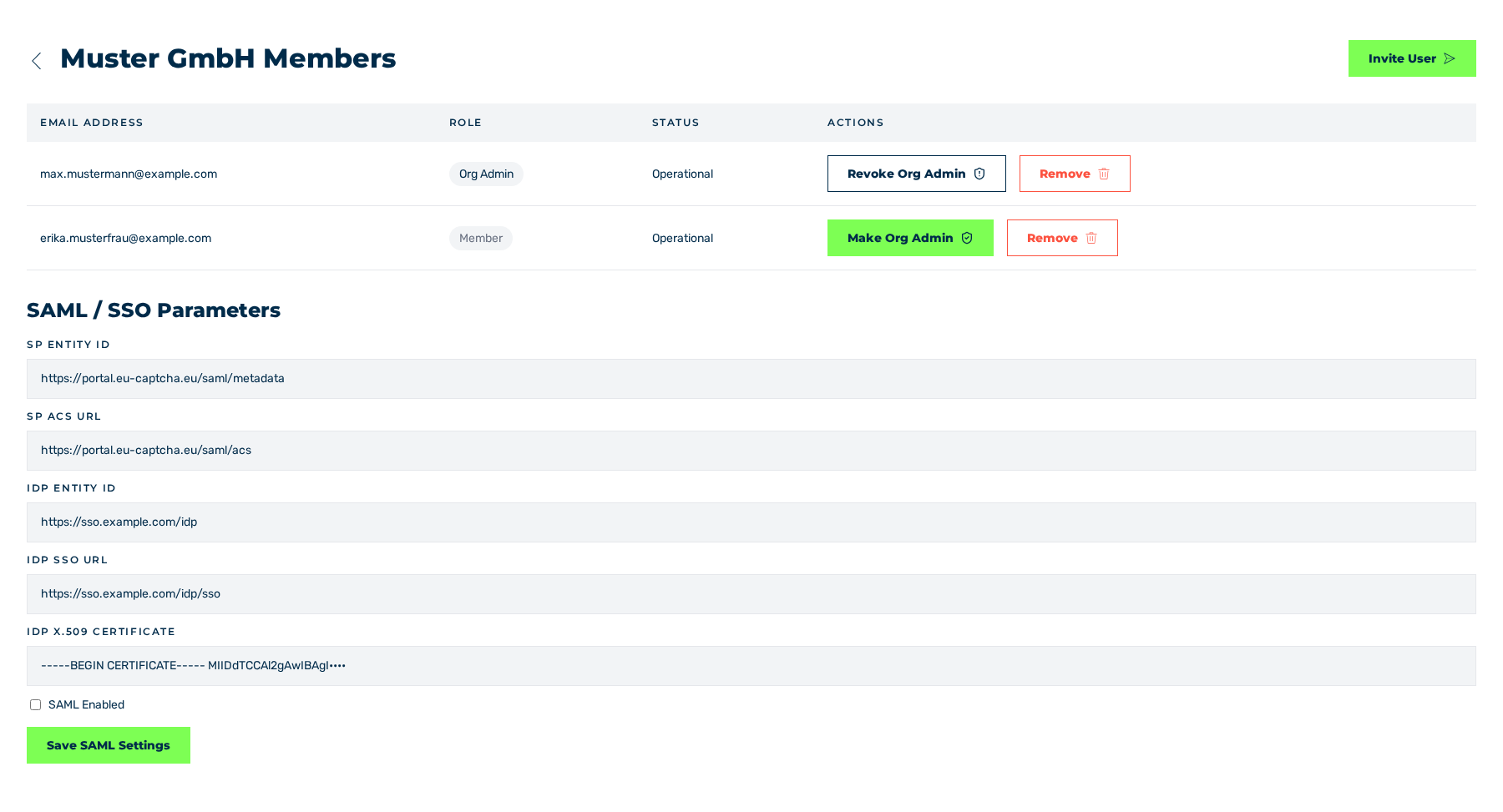
Bereich SAML / SSO Parameters
- ► Öffnen Sie über die Seitenleiste den Eintrag Account › Profile und klicken Sie im Bereich Organization auf die Schaltfläche Manage Members.
- ► Blättern Sie zum Bereich SAML / SSO Parameters.
- ► Geben Sie in das Feld SP Entity ID die Kennung des Dienstanbieters ein. Das Feld ist anfangs leer und gibt keinen Wert vor.
- ► Geben Sie in das Feld SP ACS URL die Adresse ein, an die Ihr Identitätsanbieter die Antwort sendet.
- ► Geben Sie in das Feld IdP Entity ID die Kennung Ihres Identitätsanbieters ein.
- ► Geben Sie in das Feld IdP SSO URL die Anmeldeadresse Ihres Identitätsanbieters ein.
- ► Fügen Sie in das Feld IdP X.509 Certificate das Zertifikat im Format PEM ein.
- ► Aktivieren Sie das Kontrollkästchen SAML Enabled.
- ► Klicken Sie auf die Schaltfläche Save SAML Settings.
- ➔ Das System speichert die Angaben und zeigt die Meldung SAML Settings mit dem Text SAML settings saved successfully. an.
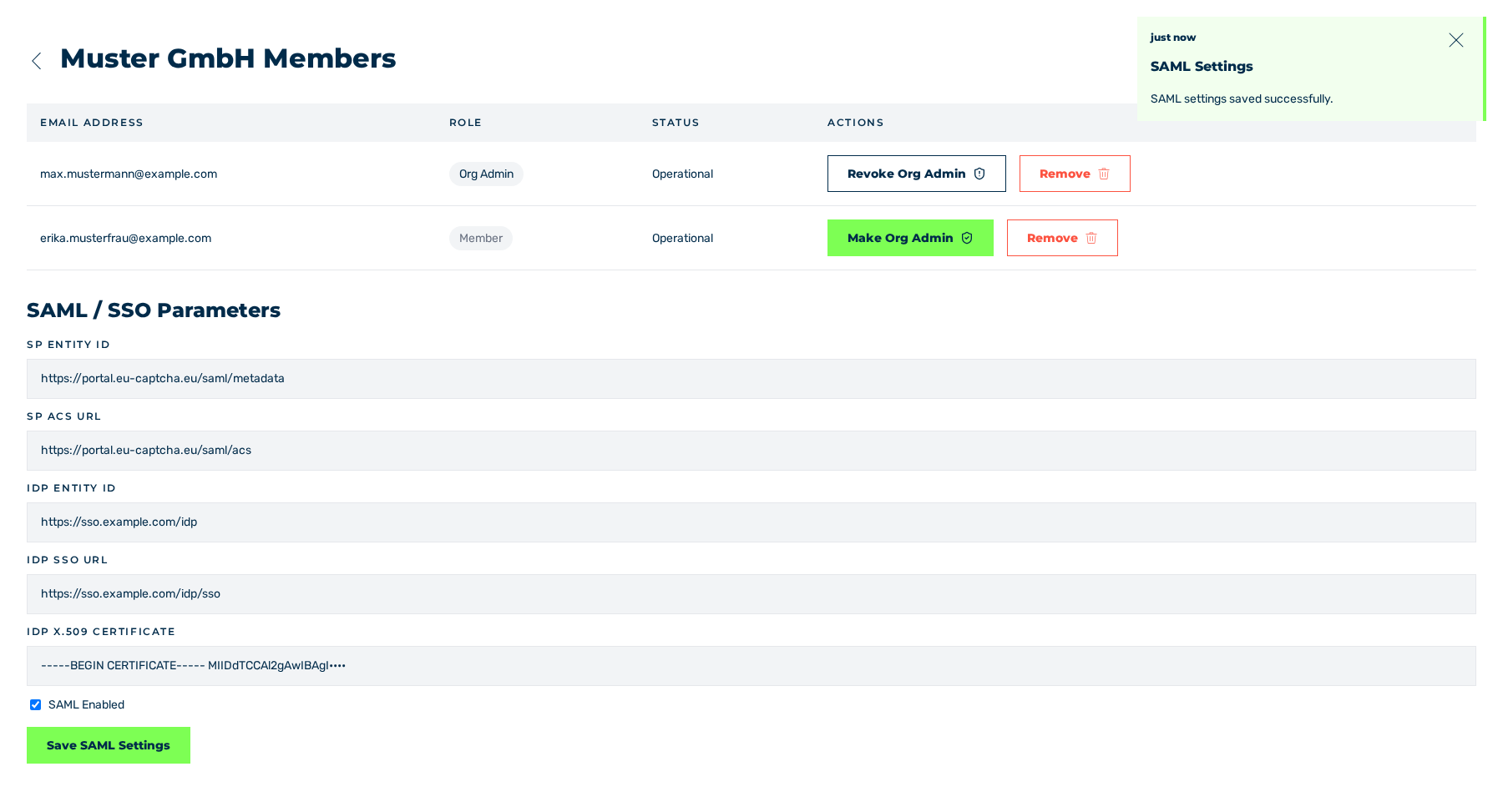
Bereich SAML / SSO Parameters nach dem Speichern
- ► Prüfen Sie die Anmeldung über Ihren Identitätsanbieter mit einem Testkonto.
Die Angaben, die Ihr Identitätsanbieter für den Dienstanbieter benötigt, ergeben sich aus der SAML-Konfiguration, die Myra anlegt. Das Kürzel dieser Konfiguration vergibt der Administrator:
| Angabe | Wert |
|---|---|
| Kennung des Dienstanbieters | https://<Host>/myra-auto-app-api/saml/metadata/<Kürzel>, sofern die Konfiguration keine eigene Kennung festlegt |
| Adresse für die Antwort (ACS) | https://<Host>/myra-auto-app-api/saml/acs/<Kürzel> |
| Metadaten des Dienstanbieters | https://<Host>/myra-auto-app-api/saml/metadata/<Kürzel> |
| Anmeldung starten | https://<Host>/myra-auto-app-api/saml/login/<Kürzel> |