Integration
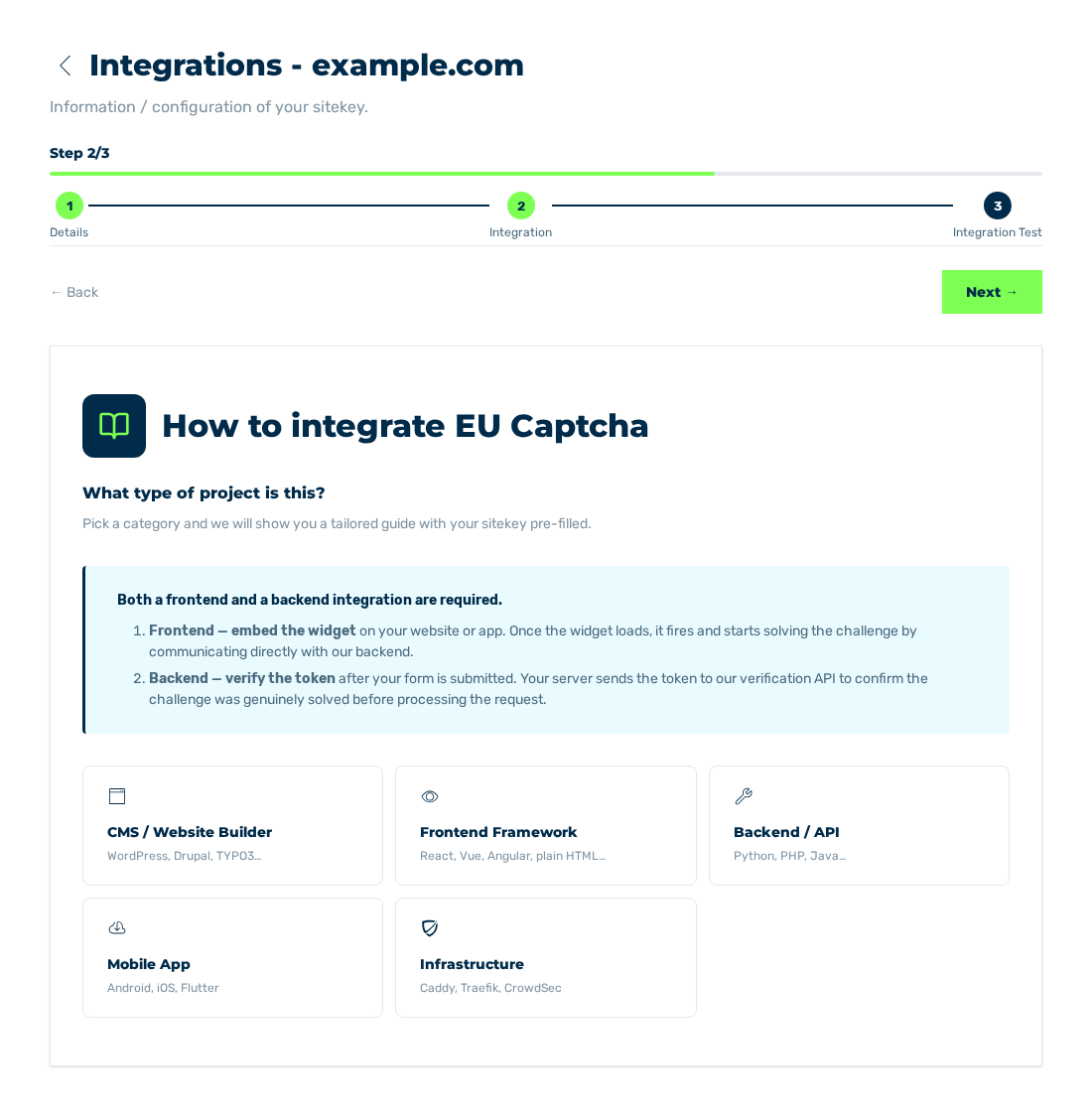
Ansicht Integration
Die Ansicht Integration führt unter der Überschrift How to integrate EU Captcha durch die Einbindung. Sie wählen die Plattform Ihrer Website, und der Assistent zeigt die passende Anleitung mit dem Sitekey dieses Eintrags an.
Die Ansicht Integration und die Auswahl der Plattform
Kategorien
Der Assistent bietet die folgenden Kategorien an:
| Kategorie | Beispiele |
|---|---|
| CMS / Website Builder | WordPress, Drupal, TYPO3 |
| Frontend Framework | React, Vue, Angular, reines HTML |
| Backend / API | Python, PHP, Java |
| Mobile App | Android, iOS, Flutter |
| Infrastructure | Caddy, Traefik, CrowdSec |
Nach der Auswahl einer Kategorie zeigt der Assistent die Technologien dieser Kategorie an. Für Plattformen ohne eigene Bibliothek steht am Ende der Liste jeweils ein Eintrag für die Einbindung über HTML und die REST-API bereit.
Anleitung
Zur gewählten Technologie zeigt der Assistent die Schritte in aufklappbaren Abschnitten an. Die Anleitung enthält den öffentlichen Sitekey des geöffneten Eintrags, sodass Sie die Beispiele unverändert übernehmen können.
Der Assistent speichert die gewählte Technologie beim Sitekey. Beim nächsten Öffnen der Ansicht zeigt er direkt die Anleitung dieser Technologie an. Die Schaltfläche ← Change selection führt zurück zur Auswahl der Kategorie und verwirft die gespeicherte Auswahl. Die Taste Esc bewirkt in der Anleitung dasselbe. Mit der Zugriffsstufe Read wird die Auswahl nicht gespeichert.
Je nach Technologie weist der Assistent zusätzlich darauf hin, dass der jeweils andere Teil der Integration noch fehlt:
- Bei Frontend-Technologien der Hinweis auf die serverseitige Prüfung.
- Bei Backend-Technologien der Hinweis auf die Einbindung des Widgets.
Hinweis
Ein Schutz entsteht erst, wenn beide Teile eingerichtet sind: das Widget in der Seite und die Prüfung des Tokens auf Ihrem Server.
Die ausführlichen Anleitungen dieser Online-Hilfe finden Sie unter Integration.