Dashboard
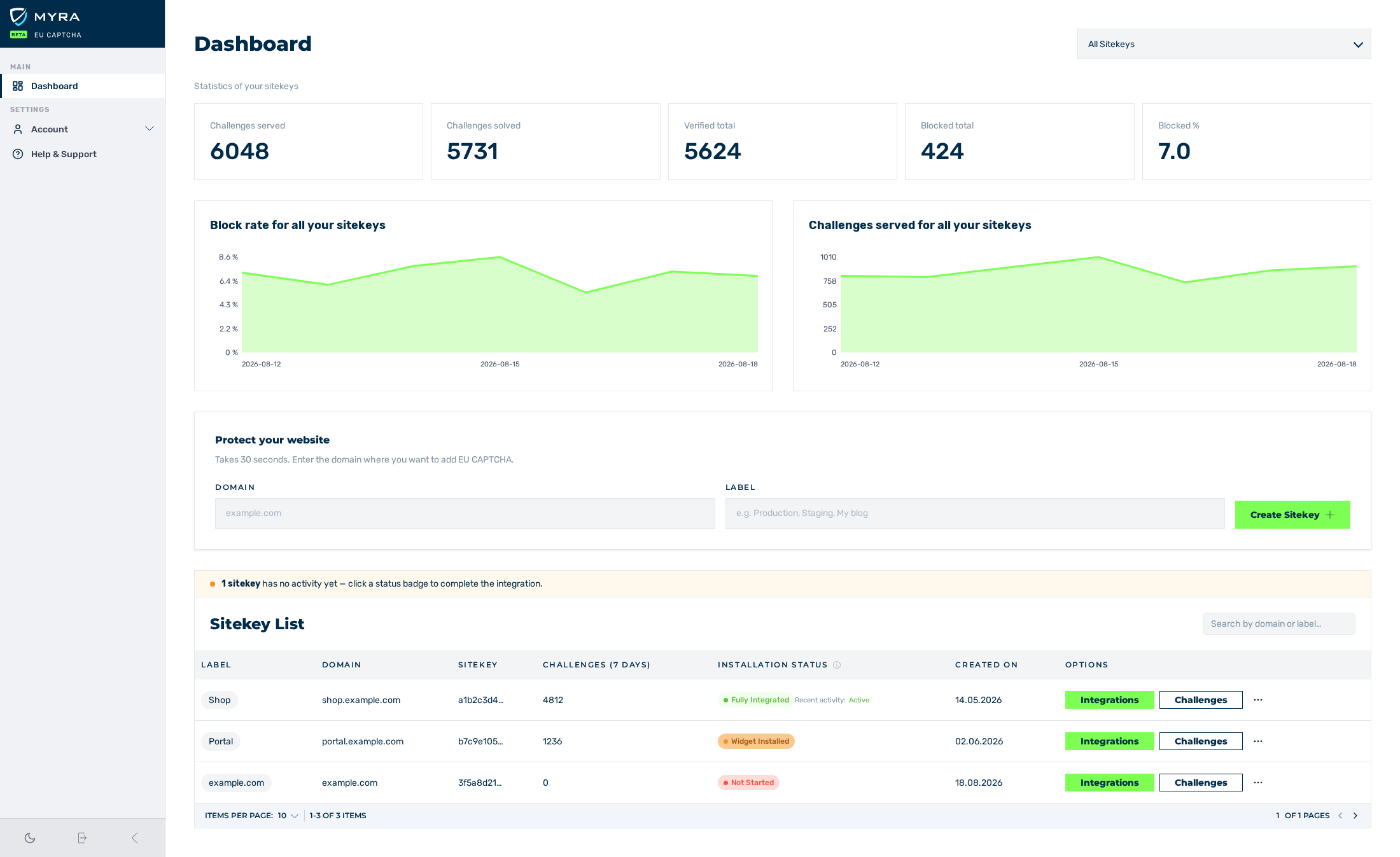
Ansicht Dashboard
Die Ansicht Dashboard ist die Startansicht des Kundenportals. Sie zeigt die Kennzahlen und den Verlauf der Challenges an. Darunter zeigt die Ansicht die Liste der Sitekeys an.
Die Ansicht Dashboard und ihre Kennzahlen
Auswahl der Sitekeys
Über der Kennzahlenreihe steht eine Drop-down-Liste mit den Sitekeys. Sie führt jeden Sitekey mit seiner Domain auf. Der Eintrag All Sitekeys fasst alle Sitekeys zusammen. Wenn Sie einen einzelnen Sitekey wählen, dann beziehen sich die Kennzahlen und die Diagramme ausschließlich auf diesen Sitekey.
Die Drop-down-Liste zeigt den gewählten Sitekey mit seiner Domain an. Trägt der Sitekey eine Bezeichnung, dann steht sie dahinter in Klammern.
Ein Suchfeld schränkt die Liste ein. Eine Schaltfläche setzt die Suche zurück.
Solange kein Sitekey vorhanden ist, zeigt die Ansicht weder die Drop-down-Liste noch die Kennzahlen und die Diagramme an.
Kennzahlen
Die Zeile Statistics of your sitekeys enthält die folgenden Kennzahlen:
| Kennzahl | Bedeutung |
|---|---|
| Challenges served | Anzahl der ausgelieferten Challenges |
| Challenges solved | Anzahl der gelösten Challenges |
| Verified total | Anzahl der serverseitig bestätigten Token |
| Blocked total | Anzahl der blockierten Anfragen |
| Blocked % | Anteil der blockierten Anfragen an allen Challenges |
Beim Eintrag All Sitekeys beziehen sich die Kennzahlen auf die letzten 30 Tage, bei einem einzelnen Sitekey auf die letzten fünf Tage.
Liegt für eine Kennzahl kein Wert vor oder beträgt er 0, dann steht dort ein Bindestrich.
Diagramme
Unter den Kennzahlen stehen zwei Verlaufsdiagramme:
| Diagramm | Inhalt |
|---|---|
| Block rate for … | Verlauf der Blockierrate |
| Challenges served for … | Verlauf der ausgelieferten Challenges |
Beide Diagramme zeigen die letzten 14 Tage.
Der Titel nennt die Domain des gewählten Sitekeys, gefolgt von seiner Bezeichnung in Klammern. Wenn Sie den Eintrag All Sitekeys gewählt haben, dann steht dort all your sitekeys.
Solange keine Daten vorliegen, zeigt das Diagramm den Hinweis No data yet. Data appears within minutes of your first verified CAPTCHA challenge. an.
Hinweise zum Einstieg
Je nach Stand der Einrichtung zeigt das Dashboard einen der folgenden Hinweise an:
| Hinweis | Bedeutung | Schaltfläche |
|---|---|---|
| Protect your first website | Es ist noch kein Sitekey vorhanden, und der gleichnamige Dialog wurde geschlossen. | Add your first domain |
| Complete your integration | Ein Sitekey ist vorhanden, in den letzten 30 Tagen wurde jedoch keine Challenge ausgeliefert. | Go to integration guide |
Die Schaltfläche Add your first domain öffnet den Dialog Protect your first website erneut. Die Schaltfläche Go to integration guide führt in die Ansicht Integration des ersten Sitekeys.
Nach dem Anlegen eines Sitekeys erscheint zusätzlich die Meldung Sitekey created.
Liste der Sitekeys
Unterhalb der Diagramme steht die Liste der Sitekeys. Siehe Bereich Sitekey-Liste.