Mitglied einladen
Sie laden weitere Personen in Ihre Organisation ein. Das eingeladene Konto erhält eine E-Mail und bestätigt darüber seine Aufnahme.
Die folgenden Voraussetzungen sind erfüllt:
- ☑ Ihr Konto hat die Rolle Org Admin.
- ☑ Sie kennen die E-Mail-Adresse der einzuladenden Person.
Um ein Mitglied einzuladen, gehen Sie wie folgt vor:
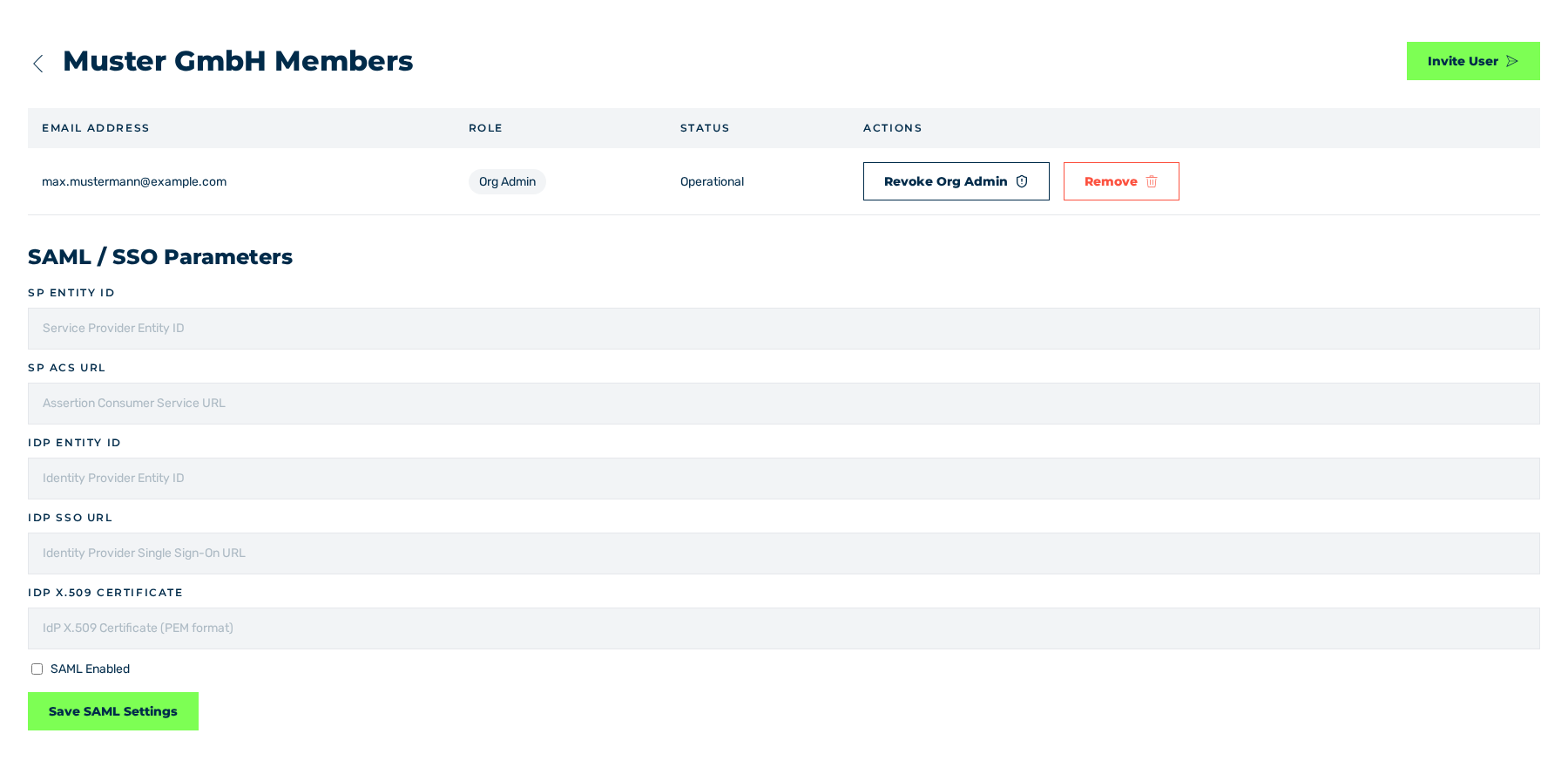
Ansicht Organization
- ► Öffnen Sie über die Seitenleiste den Eintrag Account › Profile und klicken Sie im Bereich Organization auf die Schaltfläche Manage Members.
- ► Klicken Sie auf die Schaltfläche Invite User.
- ↳ Der Dialog Invite User wird angezeigt.
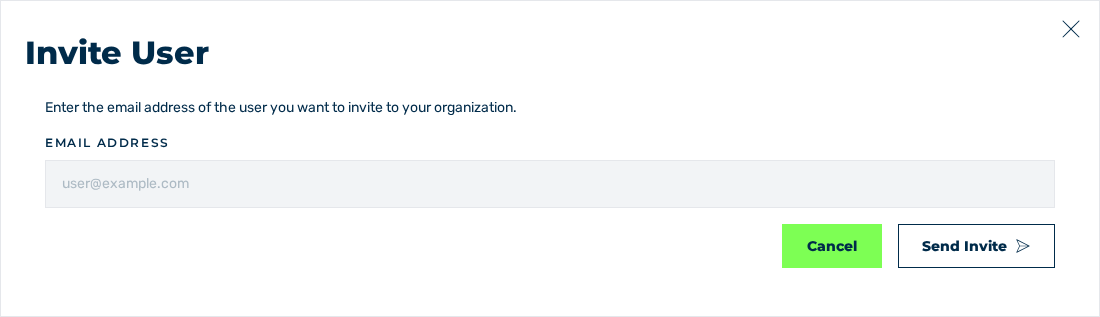
Dialog Invite User
- ► Geben Sie in das Feld Email address die E-Mail-Adresse ein.
- ► Klicken Sie auf die Schaltfläche Send Invite.
- ➔ Das System versendet die Einladung und zeigt die Meldung Invitation sent. an. Der Eintrag erscheint mit dem Status Pending Verification in der Tabelle.
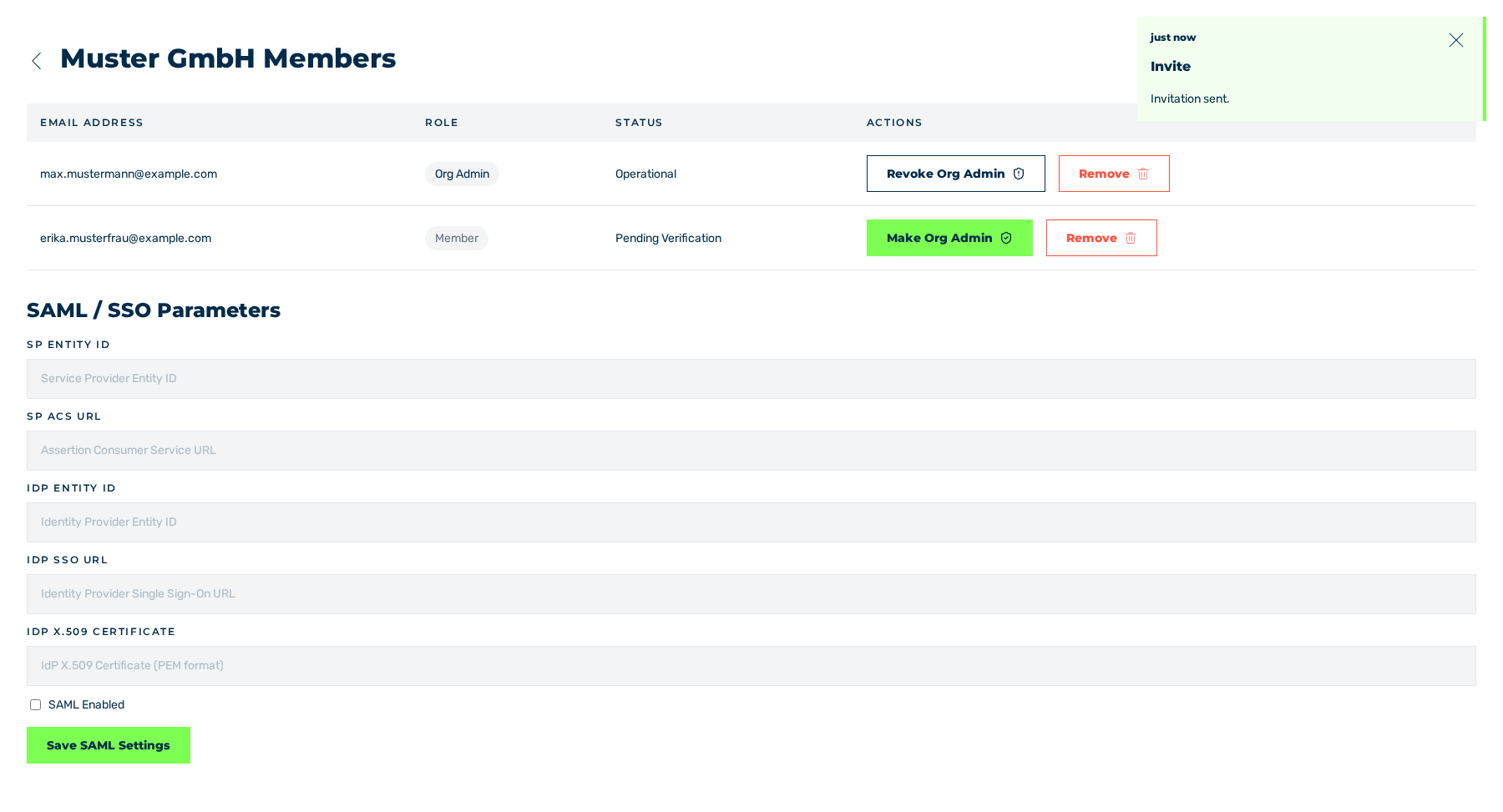
Ansicht Organization mit dem neuen Eintrag
Sobald die Person die Einladung bestätigt hat, wechselt der Status auf Operational. Die Einladung legt ein Konto ohne Passwort an. Die Person vergibt ihr Passwort nach der Bestätigung über das Zurücksetzen des Passworts auf der Anmeldeseite. Siehe Passwort zurücksetzen.
Wenn die E-Mail-Adresse bereits zu einem Konto des Kundenportals gehört, dann nimmt das System das Konto sofort in die Organisation auf und zeigt die Meldung User added to organization. an. Der Eintrag erscheint mit dem Status Operational in der Tabelle. Das Konto erhält eine E-Mail mit dem Betreff You have been added to an organization on EU Captcha.
Siehe Ansicht Organization.