Passwort zurücksetzen
Ist das Passwort verloren, fordern Sie über die Anmeldeseite eine E-Mail an und vergeben über den Link darin ein neues Passwort. Das Konto bleibt dabei erhalten.
Die folgenden Voraussetzungen sind erfüllt:
- ☑ Sie haben Zugriff auf das Postfach Ihrer E-Mail-Adresse.
Um das Passwort zurückzusetzen, gehen Sie wie folgt vor:
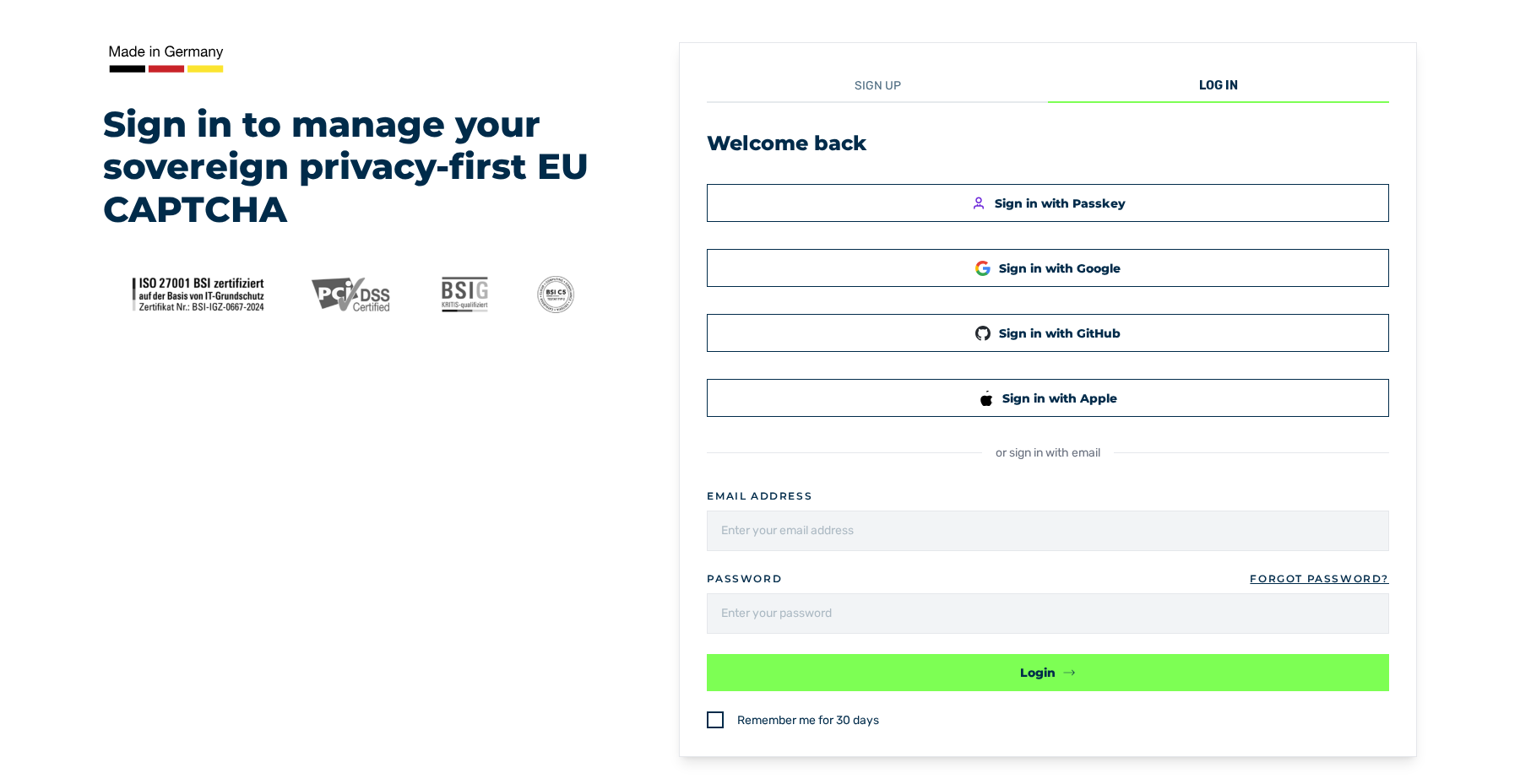
Ansicht Welcome back
- ► Rufen Sie die Anmeldeseite des Kundenportals auf.
- ► Klicken Sie auf den Link Forgot Password?.
- ↳ Die Ansicht Reset Password öffnet sich.
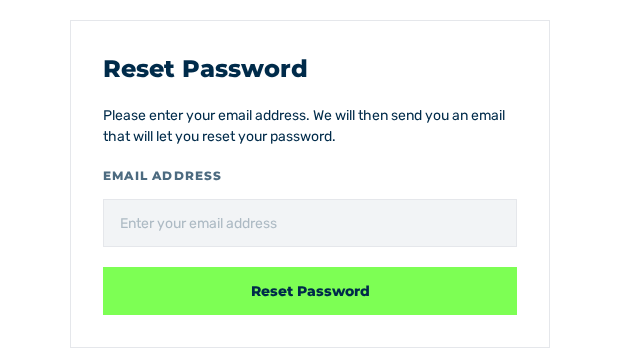
Ansicht Reset Password
- ► Geben Sie in das Feld Email address Ihre E-Mail-Adresse ein.
- ► Klicken Sie auf die Schaltfläche Reset Password.
- ↳ Die Ansicht Reset Password Mail Sent! öffnet sich. Ist die Adresse registriert, verschickt das System eine E-Mail mit einem Link an die angegebene Adresse. Der Link gilt 15 Minuten.
- ► Folgen Sie dem Link in der E-Mail.
- ↳ Die Ansicht Reset Password öffnet sich mit den Feldern für das neue Passwort.
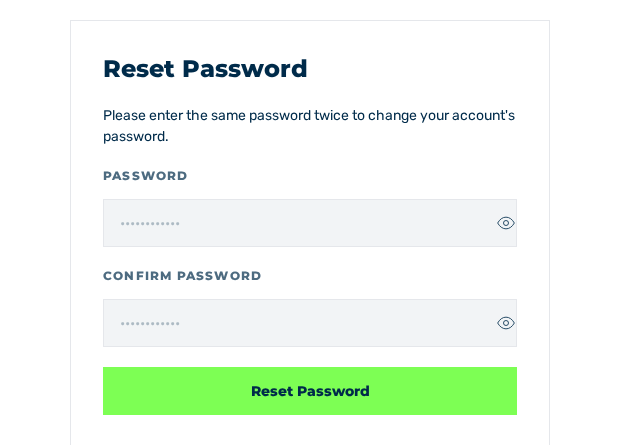
Ansicht Reset Password mit den Feldern Password und Confirm Password
- ► Geben Sie in das Feld Password das neue Passwort ein.
- ► Geben Sie in das Feld Confirm Password dasselbe Passwort ein.
- ► Klicken Sie auf die Schaltfläche Reset Password.
- ➔ Das System setzt das Passwort, zeigt die Meldung You have successfully reset your password und zeigt die Anmeldeseite an. Melden Sie sich mit dem neuen Passwort an. Das Zurücksetzen meldet Sie auf allen Geräten ab und bricht eine noch offene Änderung der E-Mail-Adresse ab.
Ansicht Welcome back
Felder
Die folgenden Felder stehen zur Verfügung:
| Feld | Inhalt |
|---|---|
| Email address | E-Mail-Adresse des Kontos |
| Password | Neues Passwort. Eine Schaltfläche blendet die Eingabe ein und aus. |
| Confirm Password | Wiederholung des neuen Passworts |
Nach dem Versand nennt das System den Hinweis, auch den Spam-Ordner zu prüfen. Die Schaltfläche Back to Login führt zurück zur Anmeldung.
Meldungen
Beim Zurücksetzen können die folgenden Meldungen auftreten:
| Meldung | Ursache | Abhilfe |
|---|---|---|
| Reset Password Mail Sent! | Das System zeigt diese Ansicht gleich, ob die Adresse registriert ist oder nicht. | Prüfen Sie das Postfach und den Spam-Ordner. Wenn keine E-Mail ankommt, dann prüfen Sie die Adresse oder erstellen Sie ein Konto. |
| Passwords do not match. | Die beiden Eingaben stimmen nicht überein. Die Meldung steht unter dem Feld Confirm Password, die Schaltfläche Reset Password bleibt gesperrt. | Geben Sie in beiden Feldern dasselbe Passwort ein. |
| Your password reset link has expired. Please request a new one. | Der Link ist älter als 15 Minuten. | Fordern Sie eine neue E-Mail an. |
| Invalid token. | Der Link ist ungültig. | Fordern Sie eine neue E-Mail an. |
| Email address not found. | Zu der E-Mail-Adresse im Link besteht kein Konto mehr, zum Beispiel weil die E-Mail-Adresse des Kontos nach dem Versand geändert wurde. | Fordern Sie eine neue E-Mail an die aktuelle E-Mail-Adresse des Kontos an. |
Von einer IP-Adresse nimmt das System höchstens 100 Anfragen je Minute an. Diese Grenze gilt gemeinsam für die Registrierung und für die Anforderung einer E-Mail zum Zurücksetzen des Passworts. Weitere Anfragen lehnt das System mit dem Statuscode 429 Too Many Requests ab. Warten Sie 60 Sekunden, bevor Sie die E-Mail erneut anfordern.
Hinweis
Für das neue Passwort gelten dieselben Anforderungen wie bei der Registrierung. Siehe Passwortrichtlinie.
Siehe Anmelden.