Anmelden
Sie melden sich mit E-Mail-Adresse und Passwort am Kundenportal an. Wenn für Ihr Konto die Zwei-Faktor-Authentifizierung aktiv ist, dann fordert das Portal zusätzlich einen Code an.
Die folgenden Voraussetzungen sind erfüllt:
- ☑ Sie haben ein Konto erstellt und Ihre E-Mail-Adresse bestätigt. Siehe Konto erstellen.
Um sich anzumelden, gehen Sie wie folgt vor:
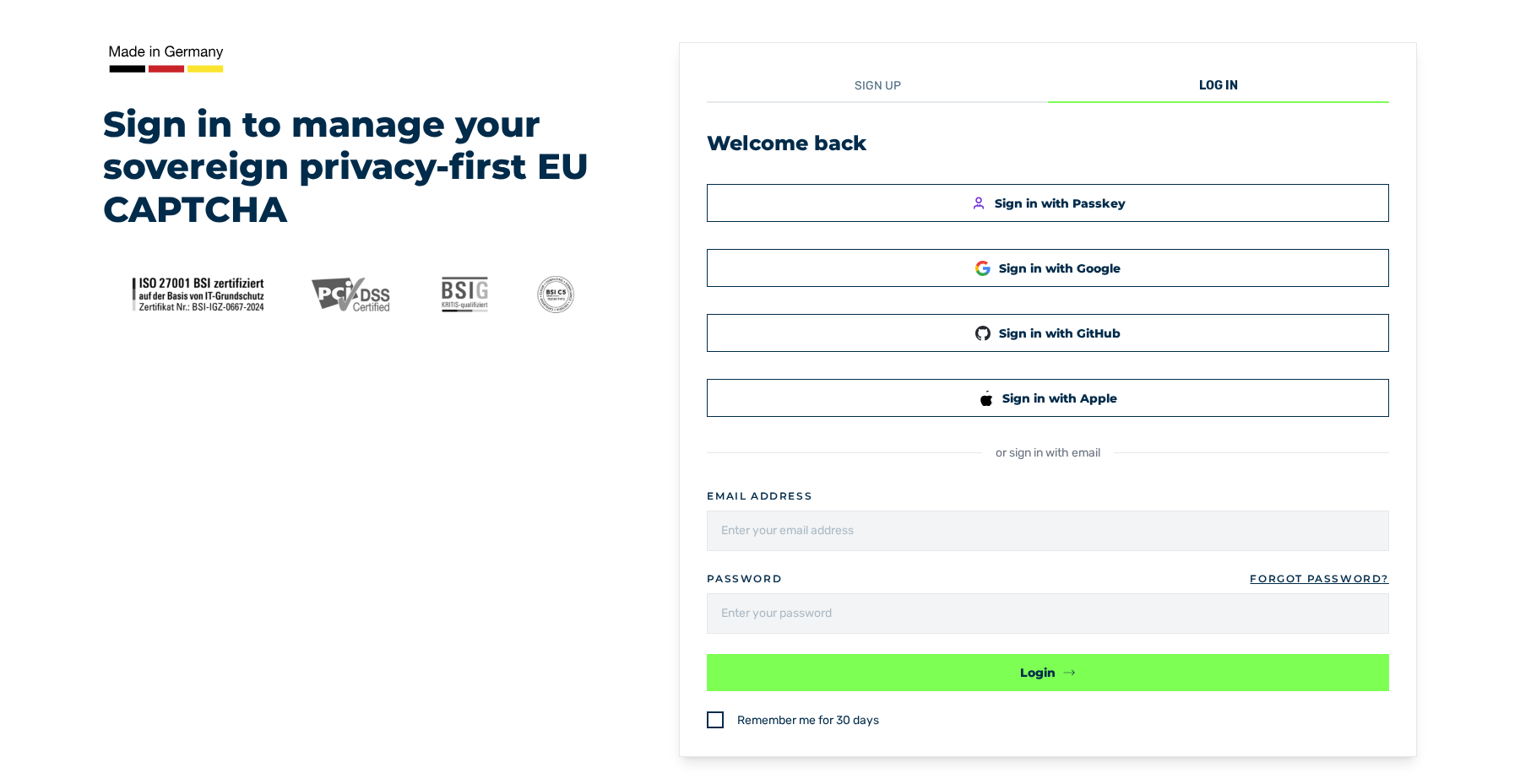
Ansicht Welcome back
- ► Rufen Sie die Anmeldeseite des Kundenportals auf.
- ► Geben Sie in das Feld Email address Ihre E-Mail-Adresse ein.
- ► Geben Sie in das Feld Password Ihr Passwort ein.
- ► Falls erforderlich, aktivieren Sie das Kontrollkästchen Remember me for 30 days.
- ► Klicken Sie auf die Schaltfläche Login.
- ↳ Wenn die Zwei-Faktor-Authentifizierung aktiv ist, dann wird die Ansicht Two-Factor Authentication angezeigt.
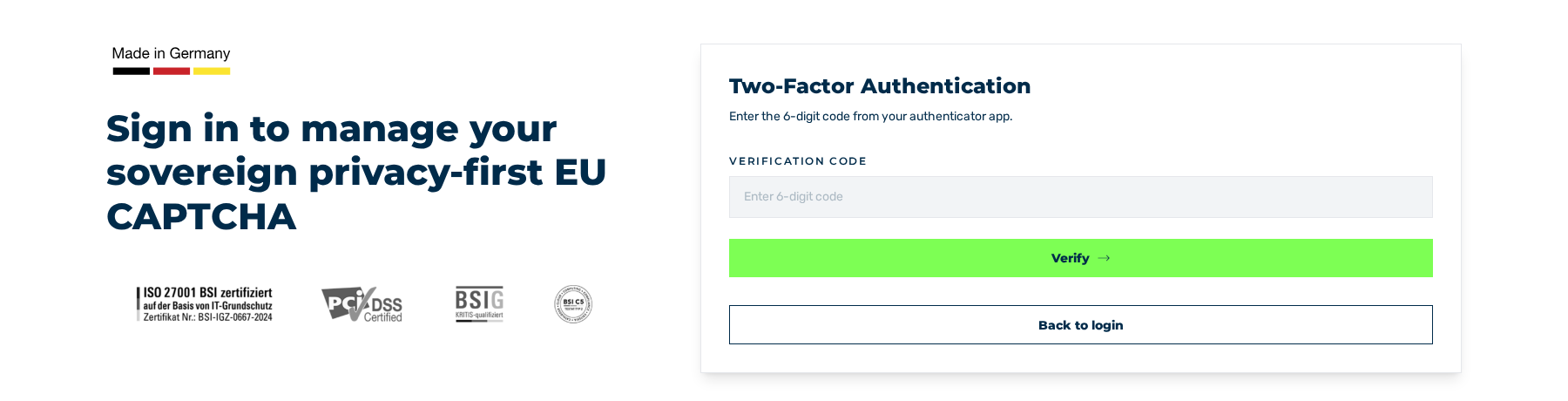
Ansicht Two-Factor Authentication
- ► Geben Sie den sechsstelligen Code aus Ihrer Authenticator-App ein.
- ► Klicken Sie auf die Schaltfläche Verify.
- ➔ Die Ansicht Dashboard wird angezeigt.
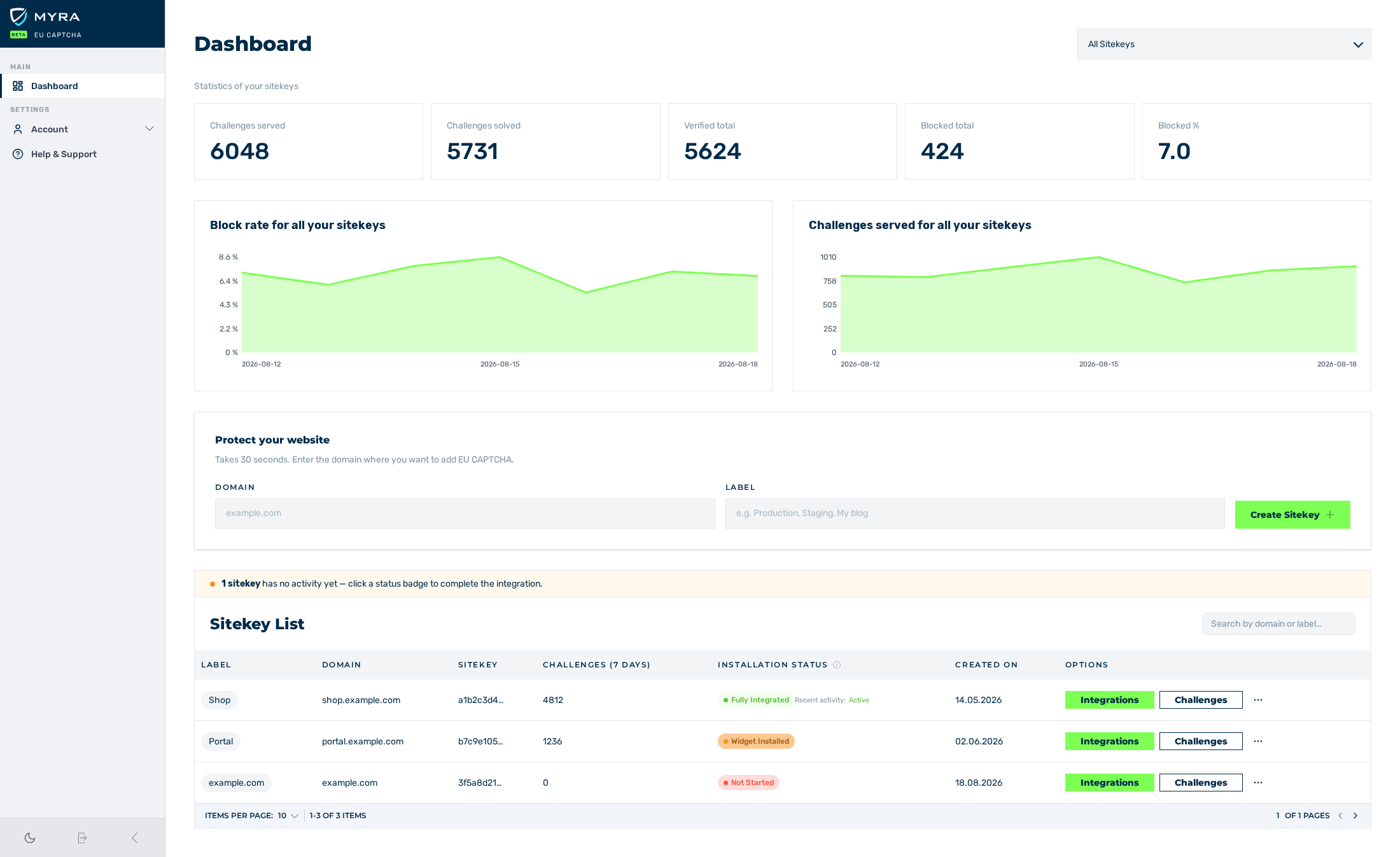
Ansicht Dashboard
Über die Schaltfläche Back to login kehren Sie von der Ansicht Two-Factor Authentication zur Anmeldeseite zurück. Der Code muss innerhalb von 5 Minuten eingegeben werden. Danach zeigt das Portal die Meldung Invalid or expired session. Please log in again. an, und Sie beginnen die Anmeldung erneut.
Anstelle von E-Mail-Adresse und Passwort melden Sie sich über die folgenden Schaltflächen an:
- ■ Sign in with Passkey
- ■ Sign in with Google
- ■ Sign in with GitHub
- ■ Sign in with Apple
Hinweis
Die Reihenfolge der Schaltflächen richtet sich nach Ihrem Gerät. Auf Geräten von Apple steht Apple an erster Stelle, auf Geräten mit Android steht Google an erster Stelle. Auf allen anderen Geräten steht Passkey an erster Stelle. Auf Geräten mit Android entfällt die Schaltfläche Sign in with Apple.
Wenn Sie Ihr Passwort vergessen haben, dann klicken Sie auf der Anmeldeseite auf den Link Forgot Password?. Das System sendet Ihnen eine E-Mail mit einem Link auf die Ansicht Reset Password.
Meldungen
Die folgenden Meldungen können auftreten:
| Meldung | Ursache |
|---|---|
| Email address not confirmed. Please check your inbox and spam folder for a confirmation email. | Die E-Mail-Adresse des Kontos ist noch nicht bestätigt. |
| Account has been deactivated. | Das Konto ist deaktiviert. |
| Too many requests. Please try again later. | Von Ihrer IP-Adresse gingen mehr als 50 Anmeldeversuche in einer Minute aus. Warten Sie 60 Sekunden. |
| Invalid or expired session. Please log in again. | Der Code der Zwei-Faktor-Authentifizierung wurde nicht innerhalb von 5 Minuten eingegeben. |
Siehe Ansicht Dashboard.