Organization
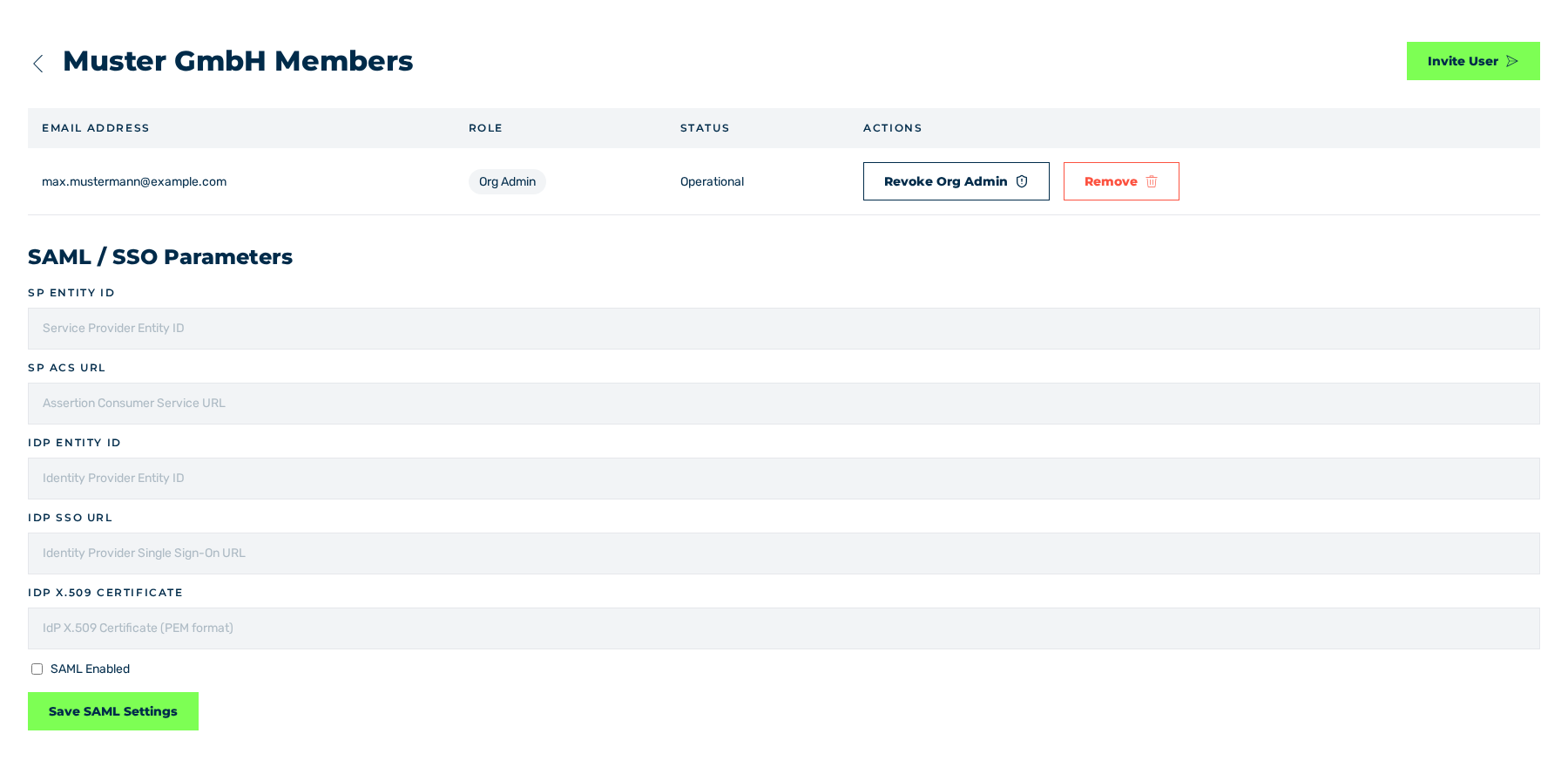
Ansicht Organization
Die Ansicht verwaltet die Mitglieder Ihrer Organisation und die Parameter für die Anmeldung über SAML und SSO. Die Ansicht steht Konten mit der Rolle Org Admin zur Verfügung. Die Überschrift nennt den Namen Ihrer Organisation, gefolgt von Members.
Sie öffnen die Ansicht im Reiter Profile über die Schaltfläche Manage Members im Bereich Organization.
Tabelle der Mitglieder
Die Tabelle enthält die folgenden Spalten:
| Spalte | Inhalt |
|---|---|
| Email Address | E-Mail-Adresse des Mitglieds |
| Role | Rolle des Mitglieds als Marke |
| Status | Zustand des Kontos |
| Actions | Schaltflächen für den Eintrag |
Solange kein Mitglied vorliegt, zeigt die Tabelle den Hinweis No Members an.
Die Schaltfläche Invite User neben der Überschrift öffnet den Dialog Invite User.
Rollen
Die folgenden Rollen stehen zur Verfügung:
| Rolle | Rechte |
|---|---|
| Member | Nutzt das Produkt im Rahmen der eigenen Sitekeys. |
| Org Admin | Verwaltet zusätzlich die Mitglieder und die Einstellungen für SAML und SSO. |
Status
Die Spalte Status nimmt einen der folgenden Werte an:
| Wert | Bedeutung |
|---|---|
| Operational | Das Konto ist bestätigt und einsatzbereit. |
| Pending Verification | Die Einladung ist versendet, das Konto ist noch nicht bestätigt. |
Aktionen
Die Spalte Actions enthält die folgenden Schaltflächen:
| Schaltfläche | Wirkung |
|---|---|
| Make Org Admin | Öffnet den Dialog Grant Org Admin. Die Schaltfläche steht bei einem Mitglied mit der Rolle Member. |
| Revoke Org Admin | Öffnet den Dialog Revoke Org Admin. Die Schaltfläche steht bei einem Mitglied mit der Rolle Org Admin. |
| Remove | Öffnet den Dialog Remove Member. |
Jeder der drei Dialoge nennt die E-Mail-Adresse des Mitglieds und enthält die Schaltflächen Close und Confirm.
Die Tabelle führt auch Ihr eigenes Konto. Für Ihr eigenes Konto lehnt das System die drei Aktionen ab; es erscheint die Meldung Member — Request failed with status 403.
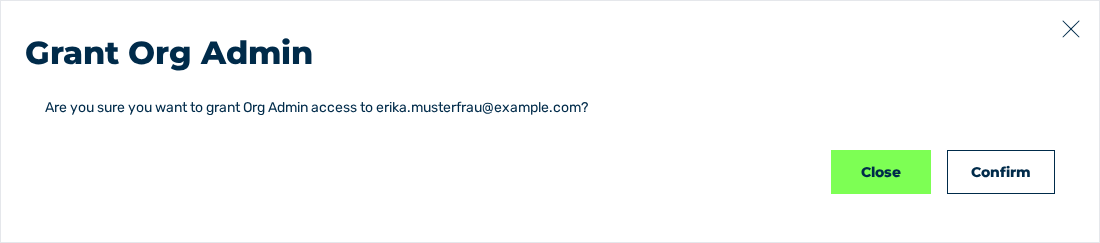
Dialog Grant Org Admin
Bereich SAML / SSO Parameters
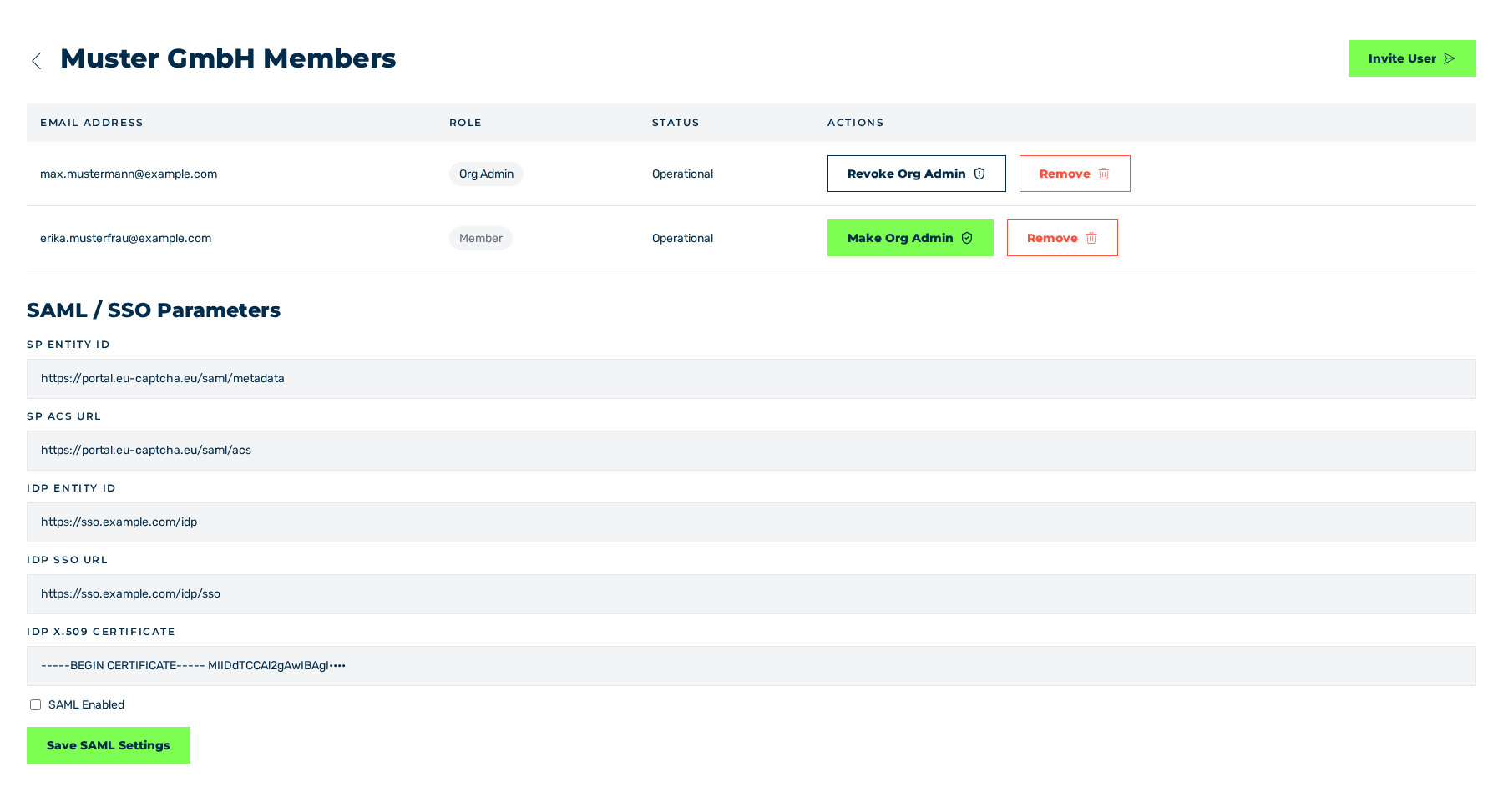
Bereich SAML / SSO Parameters
Achtung
Die Anmeldung über SAML wertet die Angaben dieses Bereichs derzeit nicht aus. Sie verwendet eine eigene Konfiguration des Identitätsanbieters, die nur ein Administrator des Myra EU CAPTCHA anlegt.
Der Bereich SAML / SSO Parameters nimmt die Angaben Ihrer Organisation zu einem Identitätsanbieter auf. Er enthält die folgenden Felder:
| Feld | Inhalt |
|---|---|
| SP Entity ID | Kennung des Dienstanbieters |
| SP ACS URL | Adresse des Dienstanbieters für die Rückgabe der Anmeldung |
| IdP Entity ID | Kennung Ihres Identitätsanbieters |
| IdP SSO URL | Anmeldeadresse Ihres Identitätsanbieters |
| IdP X.509 Certificate | Zertifikat Ihres Identitätsanbieters im Format PEM |
Das Kontrollkästchen SAML Enabled speichert für Ihre Organisation, ob die Anmeldung über SAML eingeschaltet ist. Die Schaltfläche Save SAML Settings übernimmt die Angaben. Nach dem Speichern erscheint die Meldung SAML Settings mit dem Text SAML settings saved successfully.
Siehe Mitglied einladen.
Siehe SAML einrichten.