Abonnement kündigen
Sie kündigen ein Abonnement im Reiter Subscription History. Die Kündigung beendet das Abonnement sofort. Es erfolgt keine weitere Abrechnung.
Die folgenden Voraussetzungen sind erfüllt:
- ☑ Sie sind am Kundenportal angemeldet.
- ☑ Für Ihr Konto ist ein Abonnement aktiv.
Um ein Abonnement zu kündigen, gehen Sie wie folgt vor:
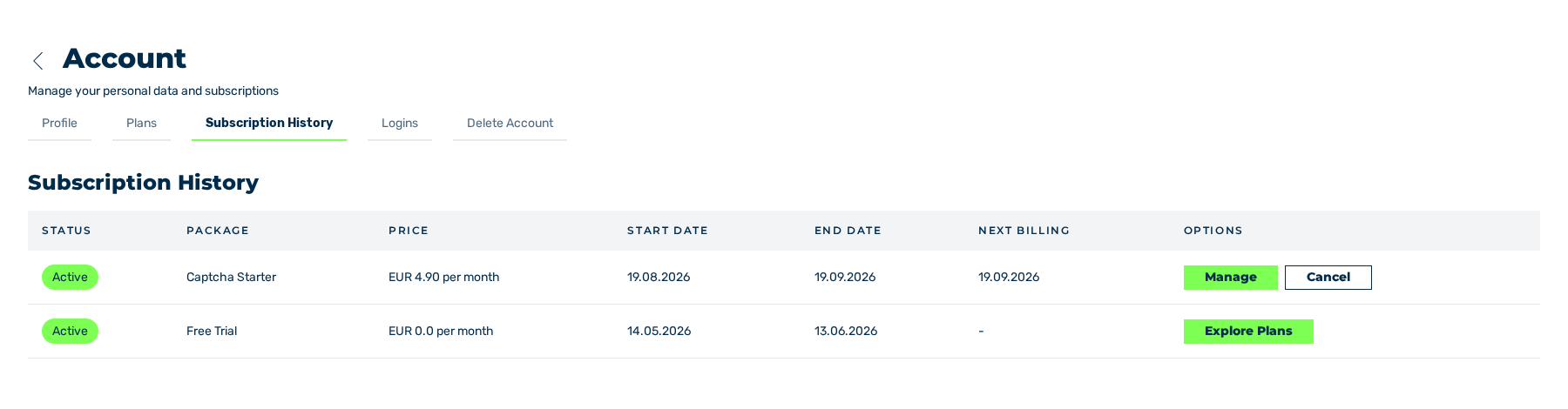
Reiter Subscription History mit einem gebuchten Plan
- ► Öffnen Sie über die Seitenleiste den Eintrag Account › Profile und wechseln Sie in den Reiter Subscription History.
- ► Klicken Sie in der Zeile des Abonnements auf die Schaltfläche Cancel.
- ↳ Der Dialog Cancel subscription wird angezeigt. Der Dialog nennt den Plan und das Ende des bezahlten Zeitraums.
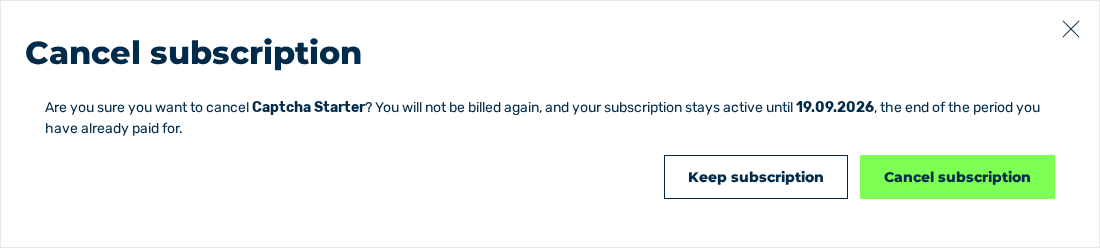
Dialog Cancel subscription
- ► Klicken Sie auf die Schaltfläche Cancel subscription.
- ➔ Das System beendet das Abonnement sofort. Die Spalte Status zeigt die Marke Expired an, die Spalte Next billing das Ende des zuletzt bezahlten Zeitraums.
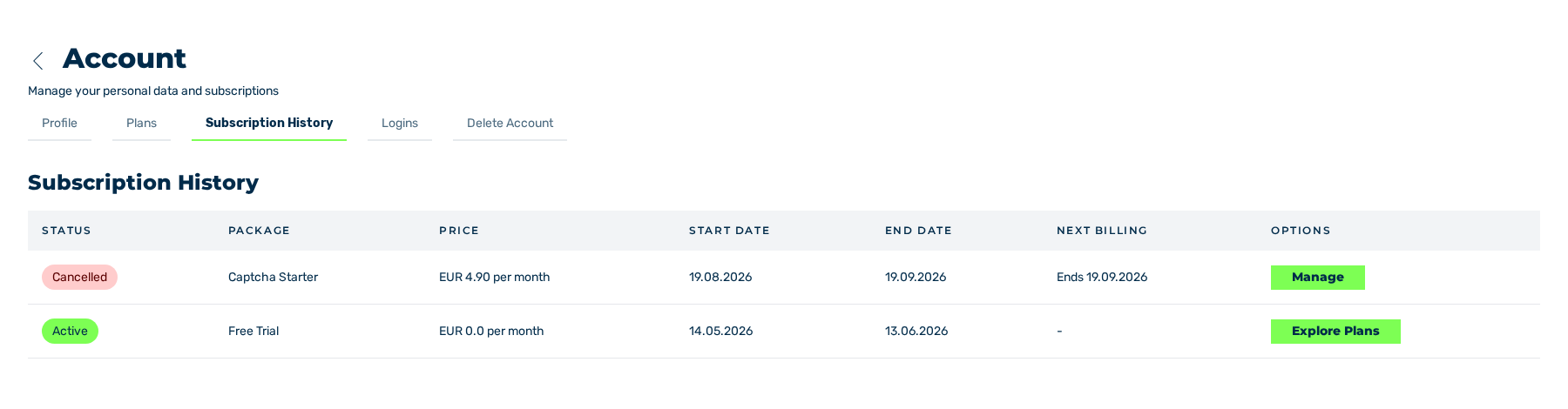
Reiter Subscription History mit dem gekündigten Abonnement
Achtung
Mit dem Ende des Abonnements setzt das System die Sitekeys auf den Zustand trial_expired. Die eingebundenen Widgets bleiben bestehen, blockieren aber keine Anfragen mehr. Das Kundenportal zeigt dafür weder ein Banner noch eine Sperre an. Siehe Testphase.
Buchung während der Testphase kündigen
Ein Plan, den Sie während der Testphase gebucht haben, trägt die Marke Committed und startet erst nach dem Ende der Testphase. Diese Buchung kündigen Sie über die Schaltfläche Cancel commitment.
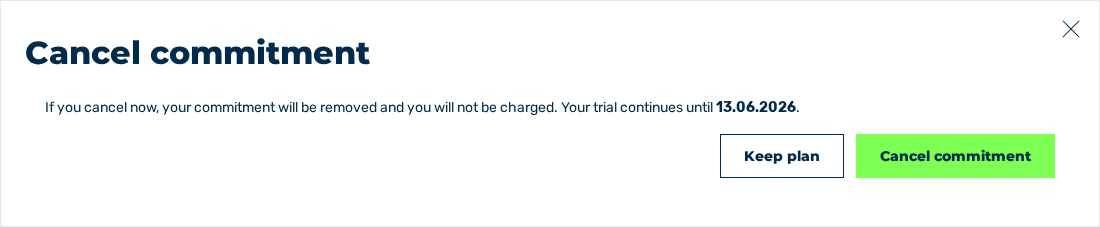
Dialog Cancel commitment
- ► Klicken Sie in der Zeile des Abonnements auf die Schaltfläche Cancel commitment.
- ↳ Der Dialog Cancel commitment wird angezeigt.
- ► Klicken Sie auf die Schaltfläche Cancel commitment.
- ➔ Das System nimmt die Buchung zurück. Es erfolgt keine Abrechnung. Die Spalte Status zeigt die Marke Cancelled an, die Spalte Next billing den Wert
Endsmit dem Ende der Testphase. Die Testphase läuft bis zu ihrem Ende weiter.
Hinweis
Die Schaltflächen Keep subscription und Keep plan schließen den Dialog, ohne zu kündigen.
Siehe Reiter Subscription History.
Siehe Konto löschen.