Permissions
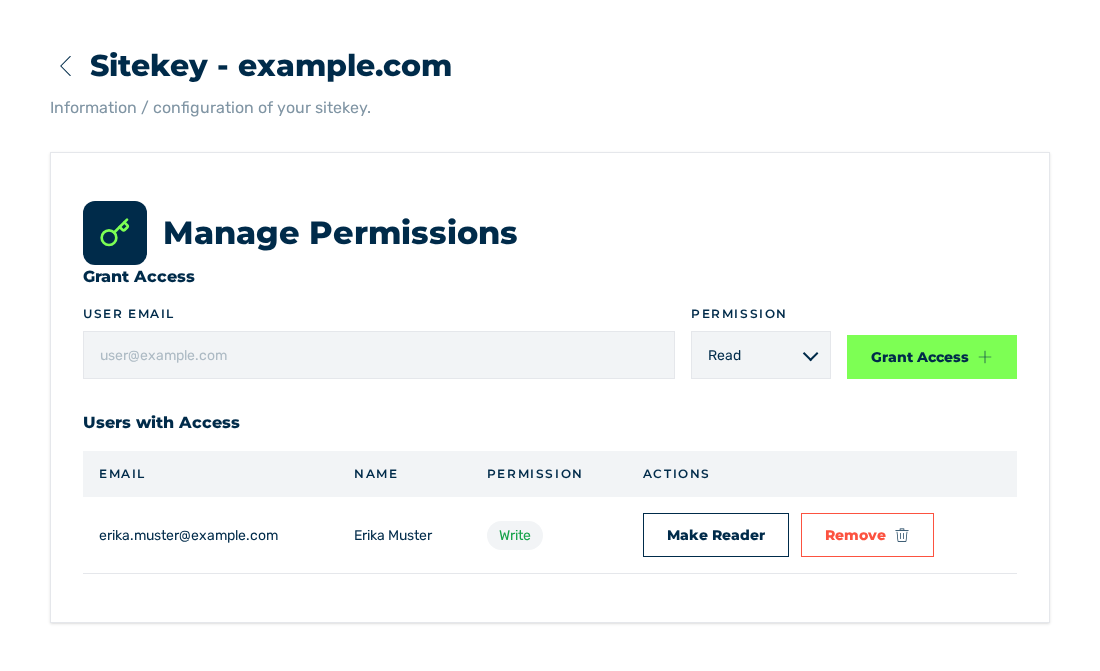
Ansicht Permissions
Die Ansicht Permissions steuert unter der Überschrift Manage Permissions, welche weiteren Konten auf diesen Sitekey zugreifen. Der Zugriff gilt jeweils für einen einzelnen Sitekey.
Die Ansicht Permissions und die Vergabe von Zugriffsrechten
Bereich Grant Access
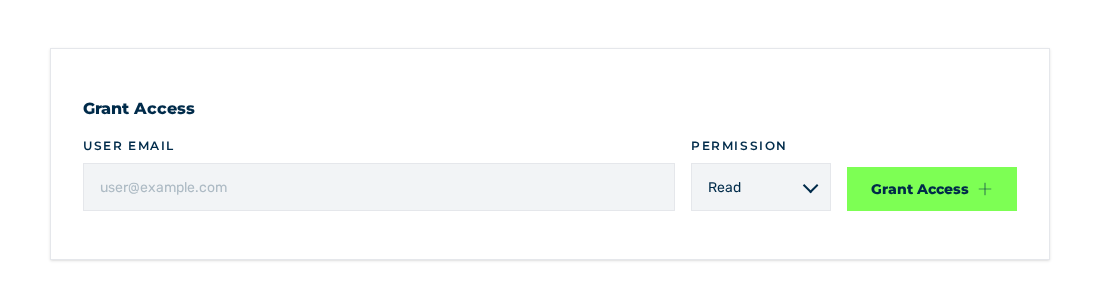
Bereich Grant Access
Der Bereich Grant Access vergibt den Zugriff. Er enthält die folgenden Elemente:
| Element | Beschreibung |
|---|---|
| Feld User Email | E-Mail-Adresse des Kontos, Platzhalter user@example.com |
| Drop-down-Liste Permission | Zugriffsstufe Read oder Write, vorbelegt mit Read |
| Schaltfläche Grant Access | Vergibt den Zugriff |
Bleibt das Feld User Email leer, dann erscheint über dem Formular der Hinweis Email is required.
Bereich Users with Access
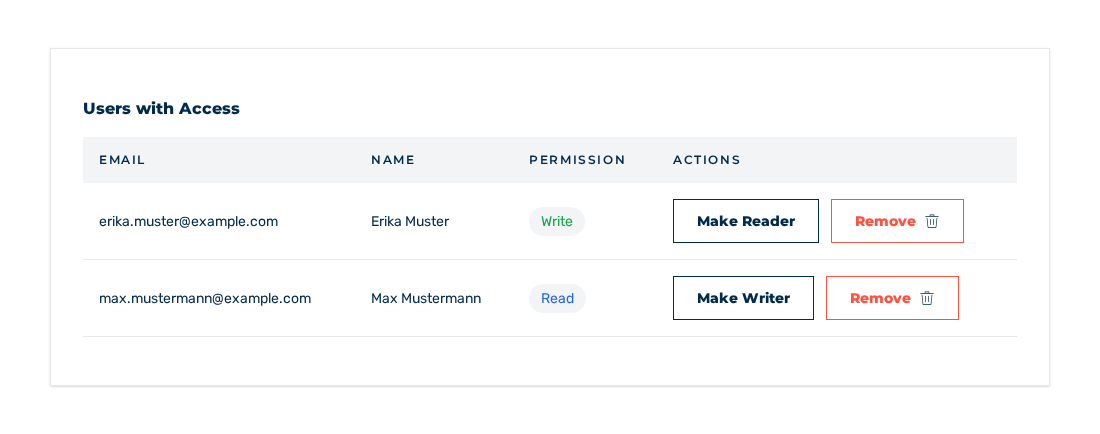
Bereich Users with Access
Der Bereich Users with Access listet die berechtigten Konten auf. Die Tabelle enthält die folgenden Spalten:
| Spalte | Inhalt |
|---|---|
| E-Mail-Adresse des Kontos | |
| Name | Name des Kontos. Ohne Namen steht dort ein Bindestrich. |
| Permission | Zugriffsstufe Read oder Write |
| Actions | Schaltfläche Remove sowie die Schaltfläche für die andere Zugriffsstufe |
In der Spalte Actions steht jeweils nur die Schaltfläche für die andere Zugriffsstufe: bei der Stufe Read die Schaltfläche Make Writer, bei der Stufe Write die Schaltfläche Make Reader.
Solange kein weiteres Konto berechtigt ist, zeigt die Tabelle den Hinweis No users have been granted access an.
Zugriffsstufen
Die folgenden Zugriffsstufen stehen zur Verfügung:
| Stufe | Rechte |
|---|---|
| Read | Der Sitekey und seine Einstellungen sind sichtbar. Änderungen sind gesperrt. |
| Write | Der Sitekey und seine Einstellungen sind sichtbar und änderbar. |
Dialoge
Die Aktionen öffnen jeweils einen Dialog zur Bestätigung:
| Dialog | Frage |
|---|---|
| Remove Permission | Are you sure you want to remove access for …? |
| Change to Write und Change to Read | Change permission for … from … to …? |
Beide Dialoge enthalten die Schaltflächen Cancel und Confirm.
Nach der Bestätigung erscheint eine der folgenden Meldungen:
| Vorgang | Meldung |
|---|---|
| Zugriff vergeben | Permission granted |
| Zugriffsstufe geändert | Permission updated |
| Zugriff entzogen | Permission revoked mit dem Text User access has been removed |