Bereich Sitekey-Liste
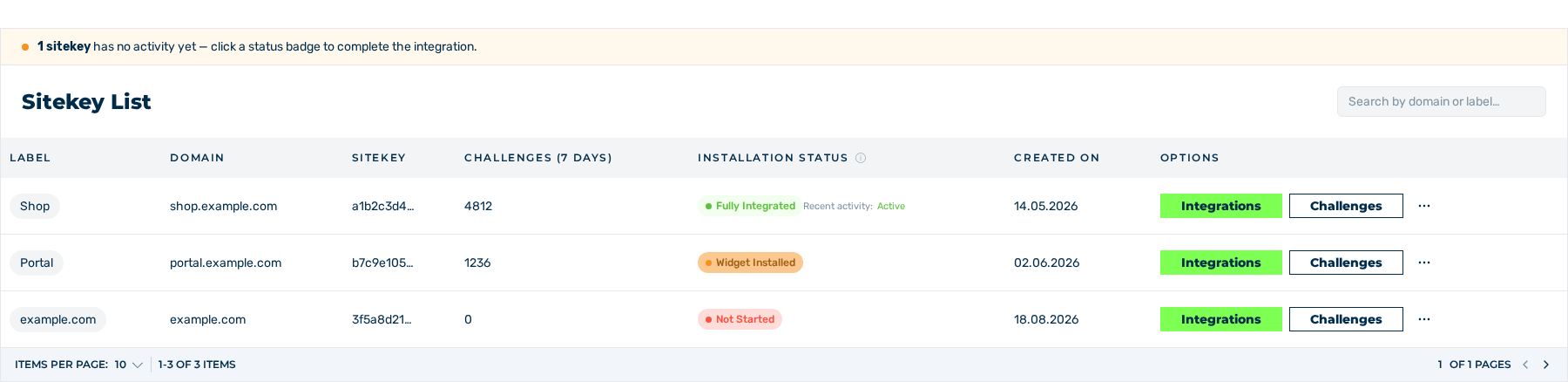
Bereich Sitekey List
Der Bereich Sitekey List listet alle Sitekeys auf, auf die Sie Zugriff haben. Aus der Liste heraus öffnen Sie einen Sitekey, legen einen neuen an und löschen vorhandene Einträge.
Die Liste der Sitekeys und ihre Spalten
Spalten
Die Tabelle enthält die folgenden Spalten:
| Spalte | Inhalt |
|---|---|
| Label | Bezeichnung des Sitekeys. Ohne Bezeichnung steht dort die Domain. |
| Domain | Geschützte Domain des Sitekeys |
| Sitekey | Erste acht Zeichen des öffentlichen Schlüssels |
| Challenges (7 days) | Anzahl der Challenges der letzten sieben Tage |
| Installation Status | Stand der Integration |
| Created on | Datum der Erstellung |
| Options | Aktionen für den Eintrag |
Ein Suchfeld mit dem Platzhalter Search by domain or label… schränkt die Liste ein. Solange kein Sitekey vorhanden ist, zeigt die Tabelle den Hinweis No Sitekeys added an.
Unter der Tabelle blättert eine Fußzeile durch die Einträge. Die Anzahl der Einträge je Seite lässt sich auf 5, 10, 15, 30, 50 oder 100 einstellen.
Über der Tabelle steht ein Hinweis, sobald mindestens ein Sitekey der angezeigten Seite in der Spalte Challenges (7 days) den Wert 0 trägt: N sitekeys have no activity yet — click a status badge to complete the integration. Dabei steht N für die Anzahl der betroffenen Sitekeys. Bei einem einzelnen Sitekey lautet der Hinweis 1 sitekey has no activity yet — click a status badge to complete the integration.
Über dem neu angelegten Sitekey steht die Sprechblase Click here for integration details. Die Sprechblase verschwindet, sobald Sie die Schaltfläche Integrations anklicken.
Bei einem Sitekey mit abgeschaltetem Schutz steht in der Spalte Label zusätzlich die Marke Training mode.
Auf einen Sitekey, den ein anderes Konto geteilt hat, folgt in der Spalte Label die Marke Read oder Write.
Installationsstatus
Die Spalte Installation Status nimmt einen der folgenden Werte an:
| Wert | Bedeutung |
|---|---|
| Not Started | Es wurde noch keine Aktivität des Widgets erkannt. |
| Widget Installed | Das Widget lädt, die serverseitige Prüfung fehlt noch. |
| Fully Integrated | Das Widget lädt, und Ihr Server hat das Token mindestens einmal geprüft. |
Ein Kurzhinweis erläutert den jeweiligen Wert. Der Wert ist eine einmal erreichte Stufe und fällt nicht wieder auf eine frühere zurück.
Der Wert ist zugleich eine Schaltfläche. Beim Wert Not Started führt sie in die Ansicht Integration, bei den übrigen Werten in die Ansicht Integration Test.
Letzte Aktivität
Beim Wert Fully Integrated steht unter dem Installationsstatus zusätzlich die Angabe Recent activity: mit einem der folgenden Werte:
| Wert | Bedeutung |
|---|---|
| Active | In den letzten 24 Stunden hat eine serverseitige Prüfung stattgefunden. |
| Inactive | In den letzten 24 Stunden hat keine serverseitige Prüfung stattgefunden. |
| – | Es liegt noch keine Angabe vor. |
Anders als der Installationsstatus wechselt dieser Wert mit dem Verkehr. Ein Rückfall auf Inactive in ruhigen Zeiten ist normal.
Aktionen
Die Spalte Options enthält die folgenden Aktionen:
| Aktion | Wirkung |
|---|---|
| Integrations | Öffnet den Sitekey mit der Ansicht Details. |
| Challenges | Öffnet die Ansicht Challenges des Sitekeys. |
| CONFIG | Öffnet den Dialog Configuration Settings. |
| PERMISSIONS | Öffnet die Ansicht Permissions des Sitekeys. |
| DELETE | Öffnet den Dialog Delete Sitekey? mit den Schaltflächen Cancel und Delete. |
Die Aktionen CONFIG, PERMISSIONS und DELETE stehen im Menü hinter der Schaltfläche mit den drei Punkten. Die Aktionen PERMISSIONS und DELETE stehen nur beim Eigentümer des Sitekeys.
Siehe Sitekey anlegen und Sitekey löschen.