Integration testen
Die Ansicht Integration Test prüft, ob das Widget auf Ihrer Seite lädt und ob Ihr Server das Token prüft. Der Test benennt beide Teile getrennt, sodass Sie erkennen, welcher Teil noch fehlt.
Prüfen der Integration im Kundenportal
Die folgenden Voraussetzungen sind erfüllt:
- ☑ Sie haben das Widget in Ihre Website eingebunden. Siehe Widget einbinden.
- ☑ Sie können die geschützte Seite während des Tests aufrufen und das Formular absenden.
Der Test wertet ausschließlich die Aktivität ab seinem Start aus. Er läuft in zwei Schritten und wartet je Schritt bis zu 60 Sekunden. Lösen Sie die beiden Schritte deshalb während des laufenden Tests aus.
Um die Integration zu prüfen, gehen Sie wie folgt vor:
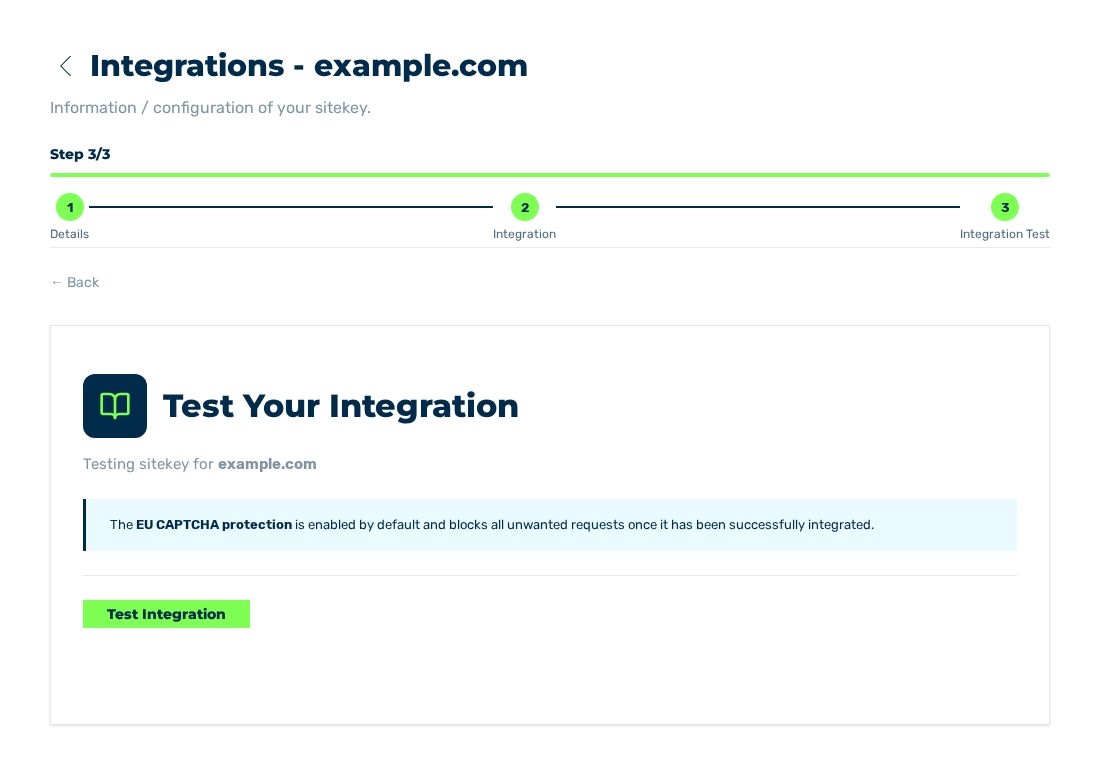
Ansicht Integration Test
- ► Öffnen Sie den Sitekey und wechseln Sie in die Ansicht Integration Test.
- ► Klicken Sie auf die Schaltfläche Test Integration.
- ↳ Der Schritt 1. Widget detected wartet auf das Widget.
- ► Rufen Sie in einem zweiten Fenster die geschützte Seite auf und warten Sie, bis das Widget die Challenge gelöst hat.
- ↳ Der Schritt 1. Widget detected ist erfüllt, und der Schritt 2. Backend verifies token wartet auf Ihren Server.
- ► Senden Sie das Formular auf der geschützten Seite ab.
- ➔ Das System zeigt das Ergebnis des Tests an.
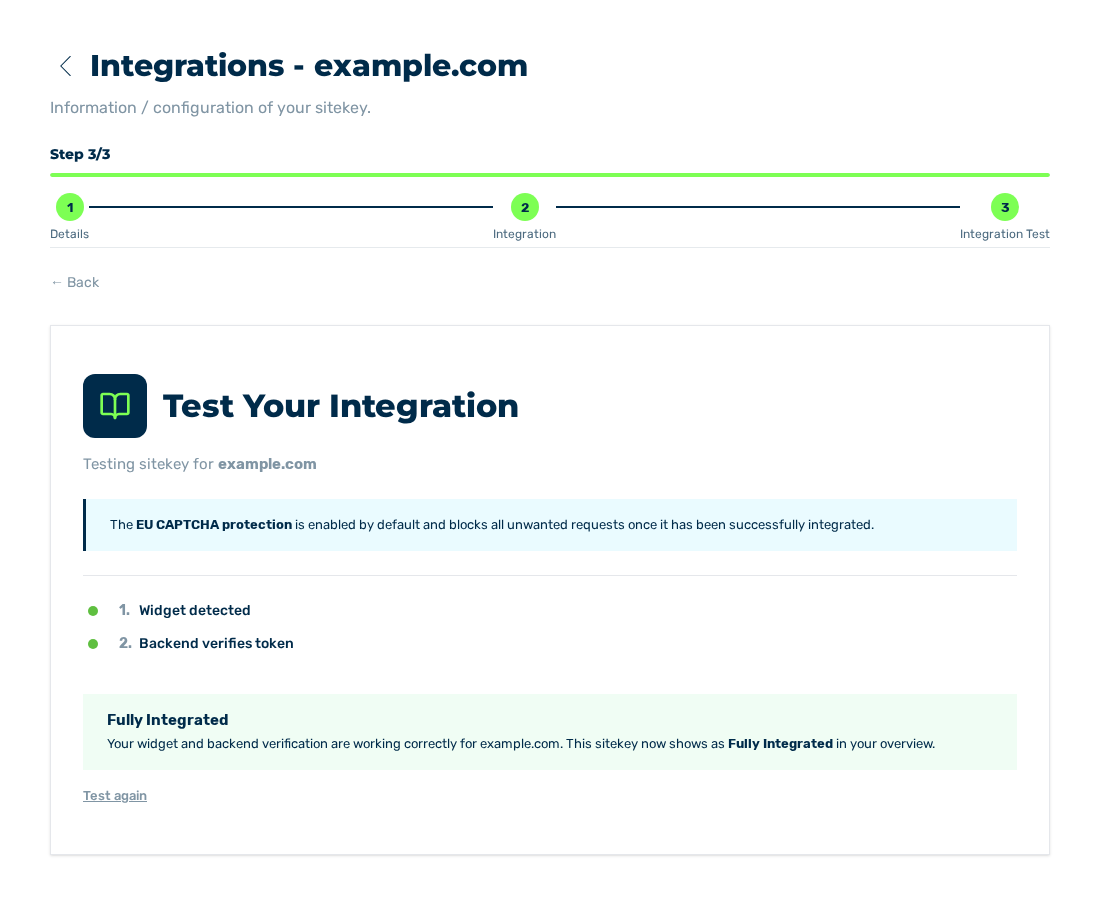
Ansicht Integration Test mit dem Ergebnis Fully Integrated
Nach dem Ergebnis wiederholen Sie den Test über die Schaltfläche Test again.
Das Ergebnis nimmt einen der folgenden Werte an:
| Ergebnis | Bedeutung | Maßnahme |
|---|---|---|
| Fully Integrated | Das Widget lädt, und Ihr Server prüft das Token. | Keine. Die Integration ist abgeschlossen. |
| Widget is working but your server didn't verify the token. | Das Widget lädt, die serverseitige Prüfung fehlt. | Ergänzen Sie den Aufruf des Endpunkts /verify. Siehe Widget einbinden. |
| Widget not detected. | Das Widget lädt nicht. | Prüfen Sie das Skript-Element und das Element mit der Klasse eu-captcha. |
Funktionsprüfung im Betrieb
Prüfen Sie zusätzlich den Ablauf aus Sicht eines Besuchers:
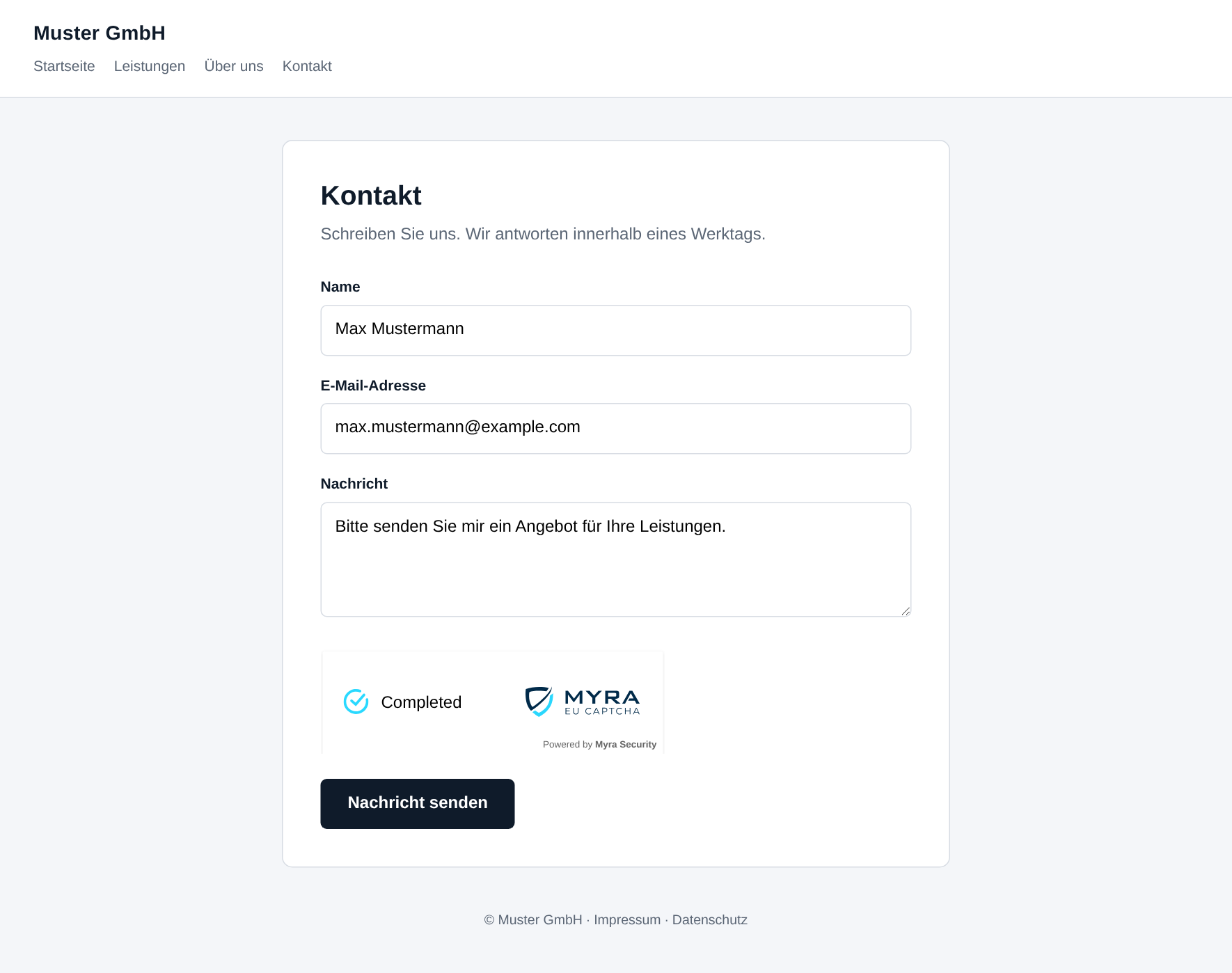
Geschütztes Formular auf der Website des Kunden
- ► Öffnen Sie das geschützte Formular.
- ► Senden Sie das Formular ab.
- ↳ Das Widget löst die Challenge im Hintergrund, und das Formular wird verarbeitet.
- ► Öffnen Sie im Kundenportal die Ansicht Challenges des Sitekeys.
- ➔ Die Liste enthält einen Eintrag für die soeben gelöste Challenge.
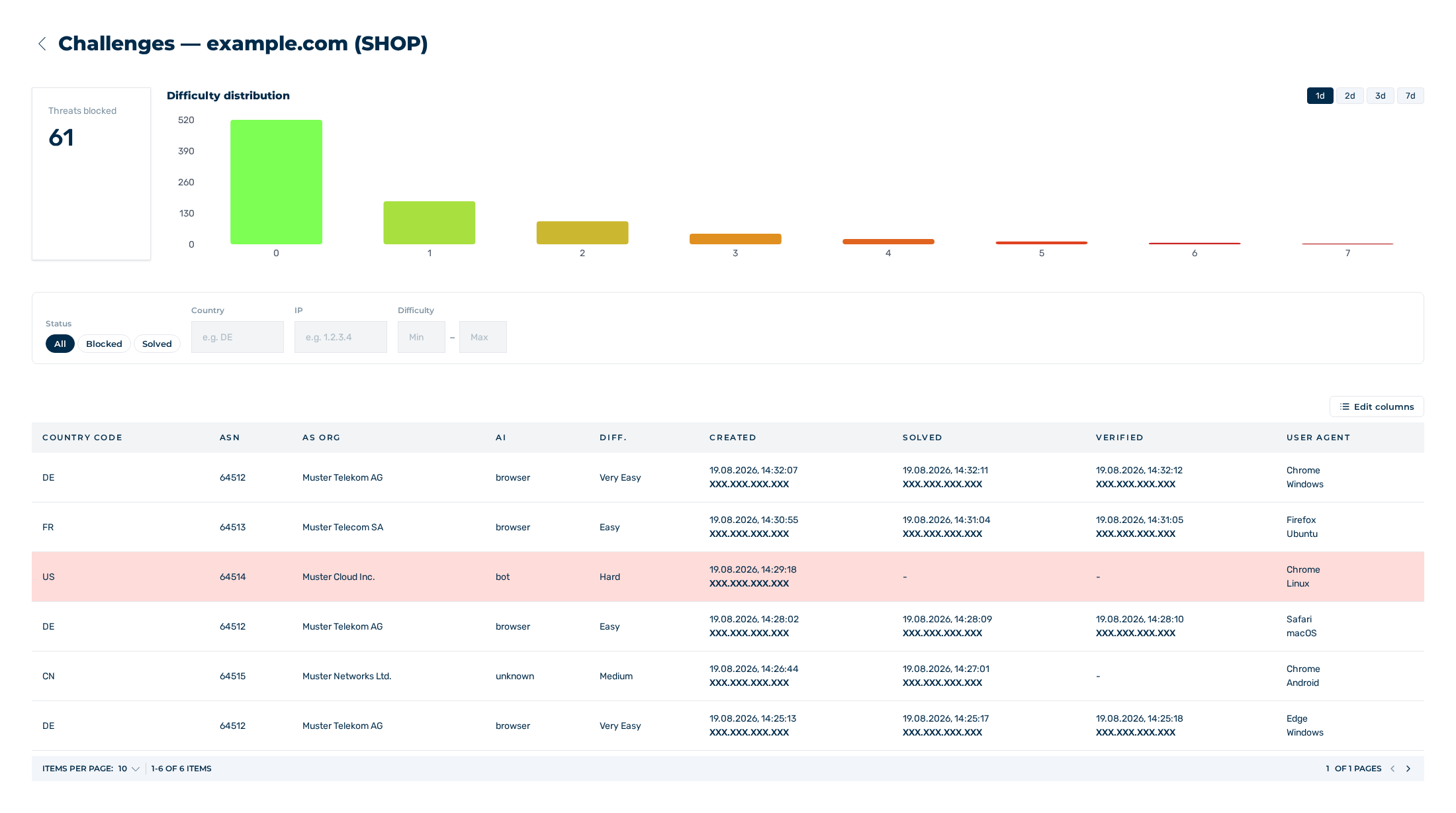
Ansicht Challenges
Siehe Ansicht Challenges.
Nach der Einrichtung
Der Sitekey ist einsatzbereit. Die folgenden Schritte sind sinnvoll, aber nicht zwingend:
| Schritt | Beschreibung | Beschrieben in |
|---|---|---|
| Sitekey konfigurieren | Schwierigkeitsgrad, Zeitvorgabe, parallele Challenges und den Schalter EU CAPTCHA Protection einstellen. | Sitekey konfigurieren |
| Zugriff gewähren | Weiteren Konten lesenden oder schreibenden Zugriff auf den Sitekey geben. | Zugriff auf einen Sitekey gewähren |
| Verkehr beobachten | Die Challenges und ihre Ergebnisse je Sitekey auswerten. | Ansicht Challenges |
| Plan buchen | Vor dem Ende der Testphase einen Plan wählen. | Testphase |
Achtung
Solange der Schalter EU CAPTCHA Protection auf Off steht, erhält das Widget nur eine Challenge des niedrigsten Schwierigkeitsgrads, und die Verifikations-API antwortet mit train: true und nimmt jede Anfrage an. Der Integrationstest kann dann gelingen, ohne dass ein Schutz besteht. Die Ansicht Integration Test weist über der Schaltfläche Test Integration darauf hin. Stellen Sie den Schalter vor dem Wirkbetrieb auf On.