Zusätzliche Secrets verwalten
Neben dem ursprünglichen Secret legen Sie zu einem Sitekey weitere Secrets an. Damit wechseln Sie den Schlüssel im laufenden Betrieb, ohne die Prüfung zu unterbrechen: Sie legen ein zweites Secret an, stellen Ihre Server nacheinander darauf um und löschen anschließend das alte.
Secret anlegen
Die folgenden Voraussetzungen sind erfüllt:
- ☑ Sie sind Eigentümer des Sitekeys oder haben die Zugriffsstufe Write.
- ☑ Die Nachfrist des Kontos, dem der Sitekey gehört, ist nicht abgelaufen, und sein Abonnement ist nicht gekündigt.
Um ein zusätzliches Secret anzulegen, gehen Sie wie folgt vor:
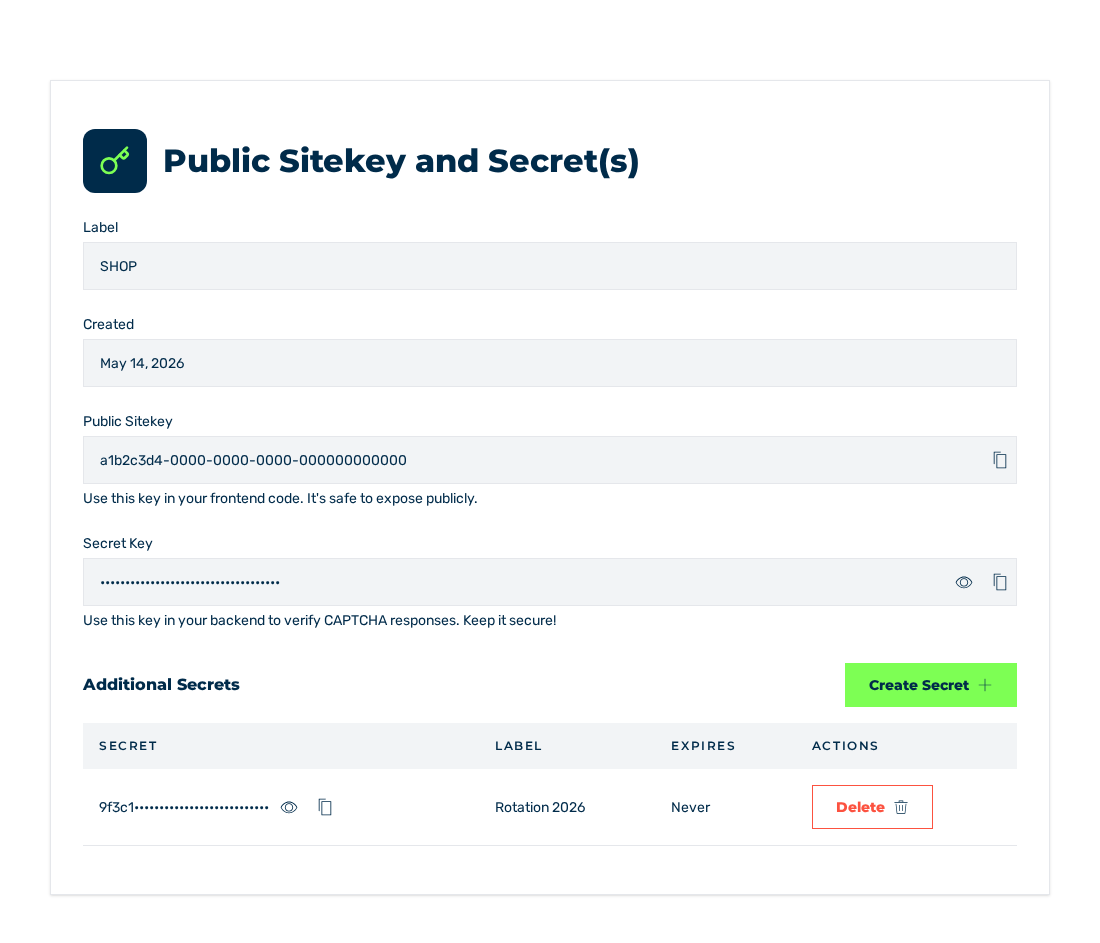
Ansicht Details
- ► Öffnen Sie den Sitekey und wechseln Sie in die Ansicht Details.
- ► Klicken Sie im Bereich Additional Secrets auf die Schaltfläche Create Secret.
- ↳ Der Dialog Create Secret öffnet sich.
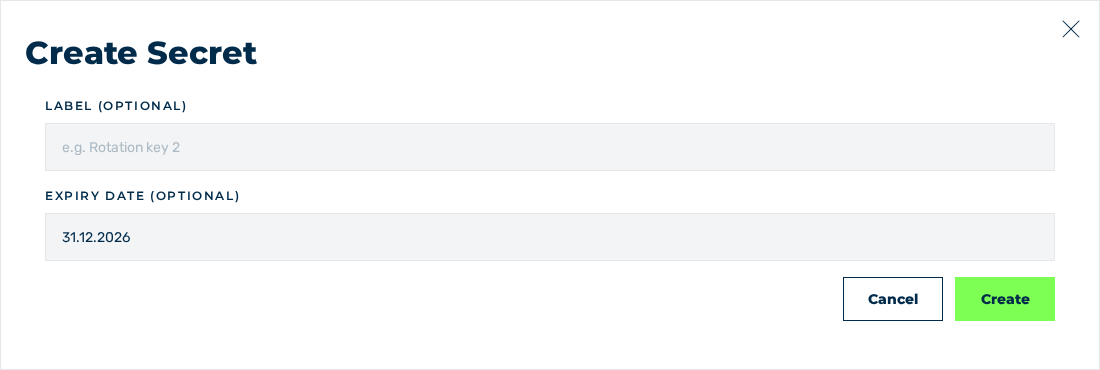
Dialog Create Secret
- ► Falls erforderlich, geben Sie in das Feld Label (optional) eine Bezeichnung ein, zum Beispiel
Rotation key 2. - ► Falls erforderlich, wählen Sie im Feld Expiry date (optional) ein Ablaufdatum aus.
- ► Klicken Sie auf die Schaltfläche Create.
- ➔ Das System legt das Secret an und zeigt es im Bereich Additional Secrets an.
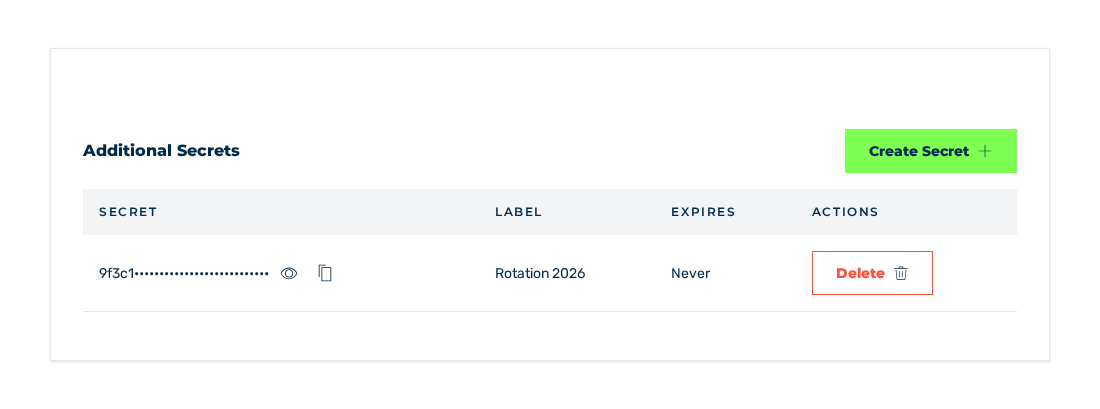
Bereich Additional Secrets mit dem neuen Secret
Ohne Ablaufdatum läuft das Secret nicht ab. Die Spalte Expires zeigt in diesem Fall den Wert Never an.
Um den Vorgang abzubrechen, klicken Sie im Dialog auf die Schaltfläche Cancel.
Achtung
Behandeln Sie jedes zusätzliche Secret wie das ursprüngliche Secret. Es gehört ausschließlich auf Ihren Server und niemals in HTML oder JavaScript.
Hinweis
Nach dem Ende der Nachfrist und nach einer Kündigung lehnt das System das Anlegen weiterer Secrets ab. Der Dialog bleibt in diesem Fall offen, und es entsteht kein Secret. Vorhandene Secrets bleiben erhalten und lassen sich weiterhin löschen.
Secret löschen
Die folgenden Voraussetzungen sind erfüllt:
- ☑ Sie sind Eigentümer des Sitekeys oder haben die Zugriffsstufe Write.
- ☑ Keiner Ihrer Server verwendet das Secret noch.
Um ein zusätzliches Secret zu löschen, gehen Sie wie folgt vor:
Bereich Additional Secrets
- ► Klicken Sie im Bereich Additional Secrets in der Zeile des Secrets auf die Schaltfläche Delete.
- ↳ Der Dialog Delete Secret öffnet sich.
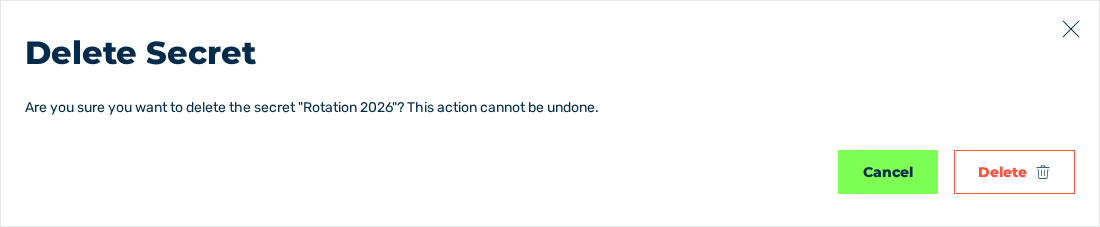
Dialog Delete Secret
- ► Klicken Sie auf die Schaltfläche Delete.
- ➔ Das System löscht das Secret und zeigt die Meldung Secret deleted mit dem Text The secret has been removed an.
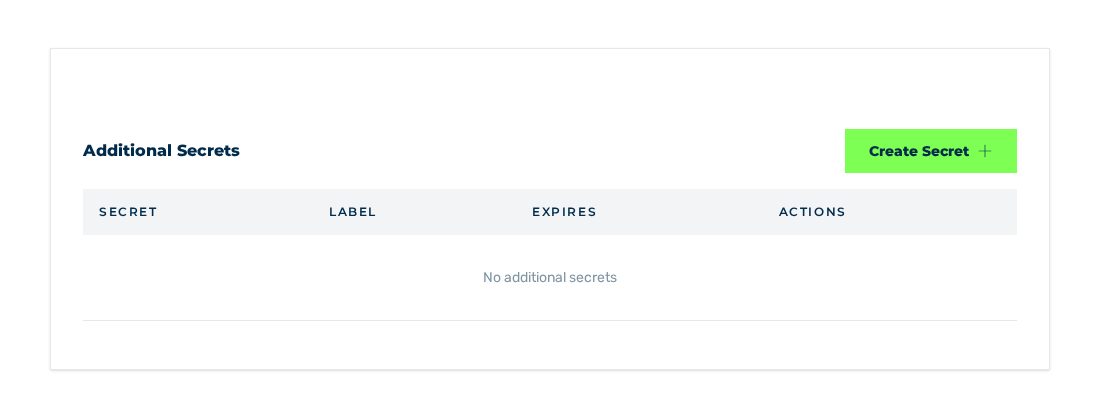
Bereich Additional Secrets ohne zusätzliche Secrets
Um den Vorgang abzubrechen, klicken Sie im Dialog auf die Schaltfläche Cancel.
Achtung
Ein gelöschtes Secret lässt sich nicht wiederherstellen. Anfragen, die noch mit diesem Secret geprüft werden, schlagen ab sofort fehl.
Siehe Details.