Zugriff auf einen Sitekey gewähren
Sie geben einzelnen Konten Zugriff auf einen Sitekey, ohne Ihre eigenen Zugangsdaten weiterzugeben. Der Zugriff gilt jeweils für einen Sitekey.
Die folgenden Voraussetzungen sind erfüllt:
- ☑ Sie sind Eigentümer des Sitekeys.
- ☑ Das Konto, das Zugriff erhalten soll, ist im Kundenportal registriert und hat seine E-Mail-Adresse bestätigt.
- ☑ Sie kennen die E-Mail-Adresse dieses Kontos.
Um Zugriff auf einen Sitekey zu gewähren, gehen Sie wie folgt vor:
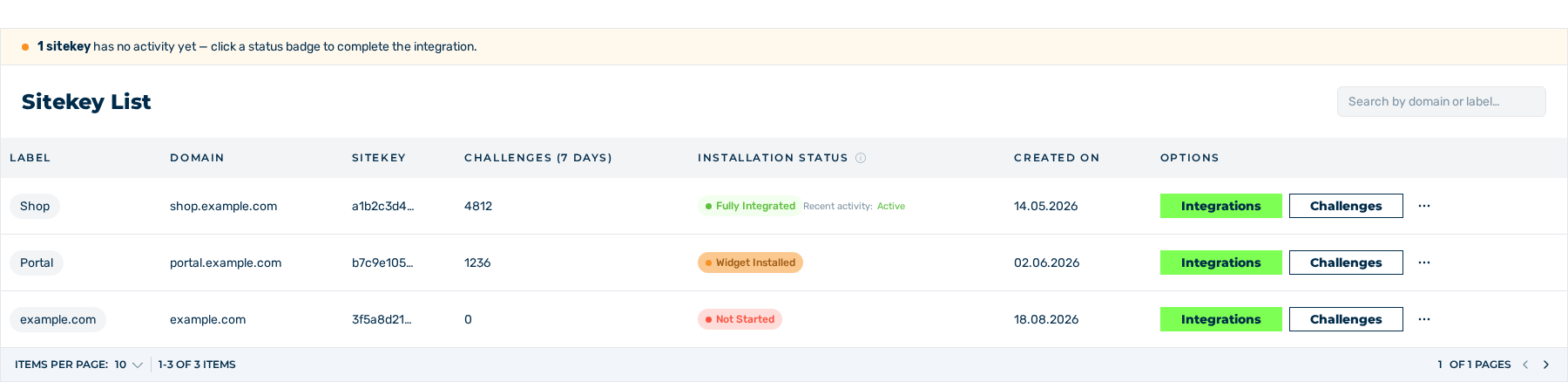
Bereich Sitekey List
- ► Öffnen Sie die Ansicht Dashboard und blättern Sie zum Bereich Sitekey List.
- ► Klicken Sie in der Zeile des Sitekeys in der Spalte Options auf die Schaltfläche mit den drei Punkten.
- ► Klicken Sie im Menü auf den Eintrag PERMISSIONS.
- ↳ Die Ansicht Permissions öffnet sich.
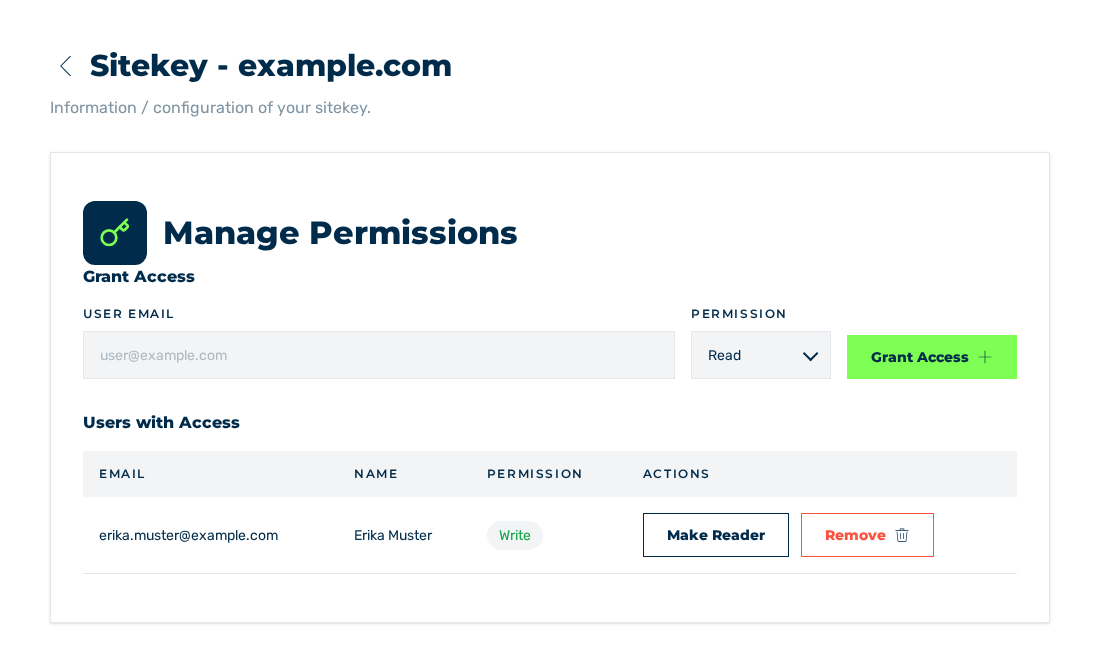
Ansicht Permissions
- ► Geben Sie im Bereich Grant Access in das Feld User Email die E-Mail-Adresse des Kontos ein.
- ► Wählen Sie in der Drop-down-Liste Permission die Zugriffsstufe Read oder Write aus.
- ► Klicken Sie auf die Schaltfläche Grant Access.
- ➔ Das System vergibt den Zugriff und zeigt die Meldung Permission granted an. Der Eintrag erscheint im Bereich Users with Access.
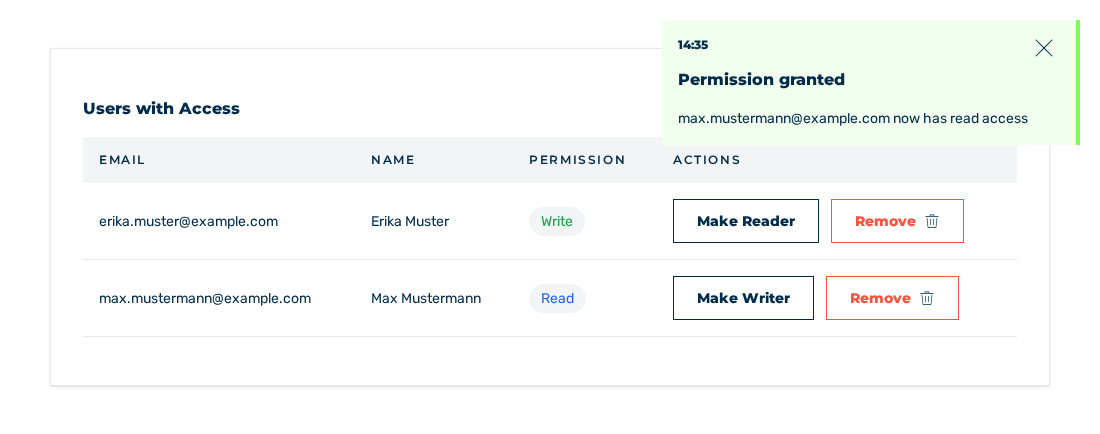
Bereich Users with Access mit dem neuen Eintrag
Die folgenden Zugriffsstufen stehen zur Verfügung:
| Stufe | Rechte |
|---|---|
| Read | Der Sitekey und seine Einstellungen sind sichtbar. Änderungen sind gesperrt. |
| Write | Der Sitekey und seine Einstellungen sind sichtbar und änderbar. |
Hinweis
Ein Konto erhält je Sitekey einen Eintrag. Wenn das Konto bereits berechtigt ist, dann ändern Sie die Zugriffsstufe des vorhandenen Eintrags. Der Eigentümer des Sitekeys erhält keinen Eintrag.
Hinweis
Die Meldung Permission granted erscheint auch dann, wenn das System den Zugriff nicht vergibt, zum Beispiel für ein unbekanntes oder unbestätigtes Konto, für den Eigentümer oder für ein bereits berechtigtes Konto. Prüfen Sie deshalb, ob der Eintrag im Bereich Users with Access erscheint.