Konto löschen
Der Reiter Delete Account deaktiviert Ihr Konto endgültig. Eine Anmeldung ist danach nicht mehr möglich, und die E-Mail-Adresse wird für ein neues Konto frei.
Die folgenden Voraussetzungen sind erfüllt:
- ☑ Sie sind am Kundenportal angemeldet.
- ☑ Für Ihr Konto ist kein Abonnement mehr aktiv. Siehe Abonnement kündigen.
- ☑ Für Ihr Konto wird keine Zahlung mehr wiederholt.
Um das Konto zu löschen, gehen Sie wie folgt vor:
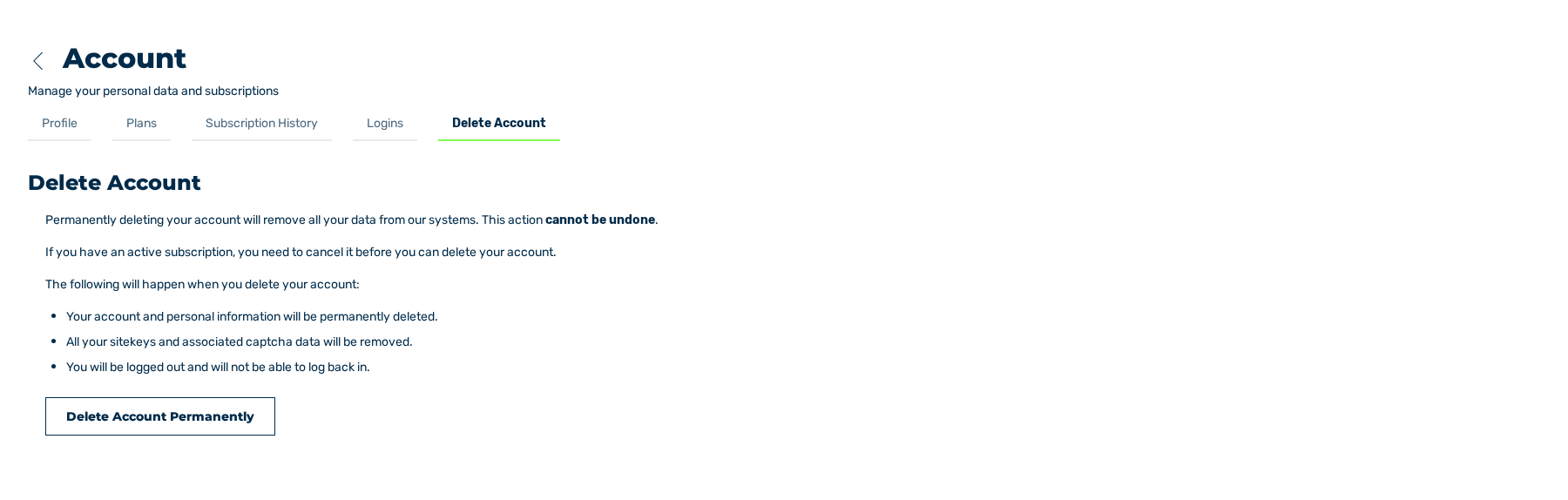
Reiter Delete Account
- ► Öffnen Sie über die Seitenleiste den Eintrag Account › Profile.
- ► Wechseln Sie in den Reiter Delete Account.
- ► Klicken Sie auf die Schaltfläche Delete Account Permanently.
- ↳ Der Dialog Delete Account Permanently öffnet sich.
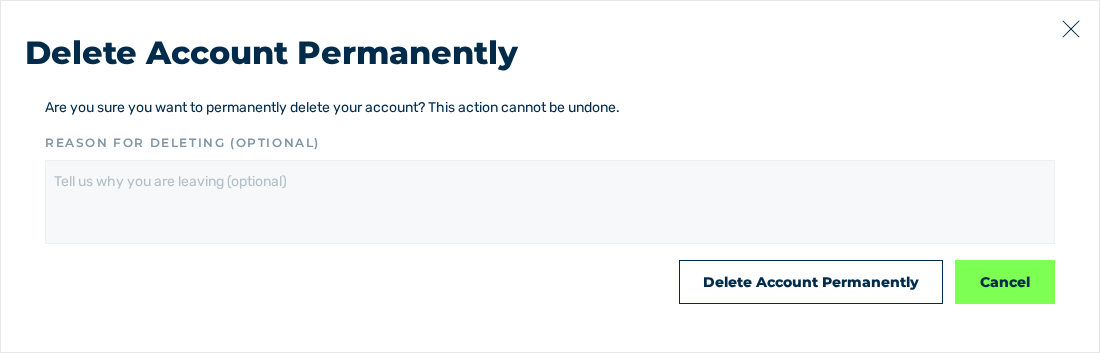
Dialog Delete Account Permanently
- ► Falls erforderlich, geben Sie in das Feld Reason for deleting (optional) eine Begründung ein.
- ► Klicken Sie auf die Schaltfläche Delete Account Permanently.
- ➔ Das System deaktiviert das Konto, zeigt die Meldung Account deleted mit dem Text Your account has been permanently deleted. an und zeigt die Anmeldeseite an.
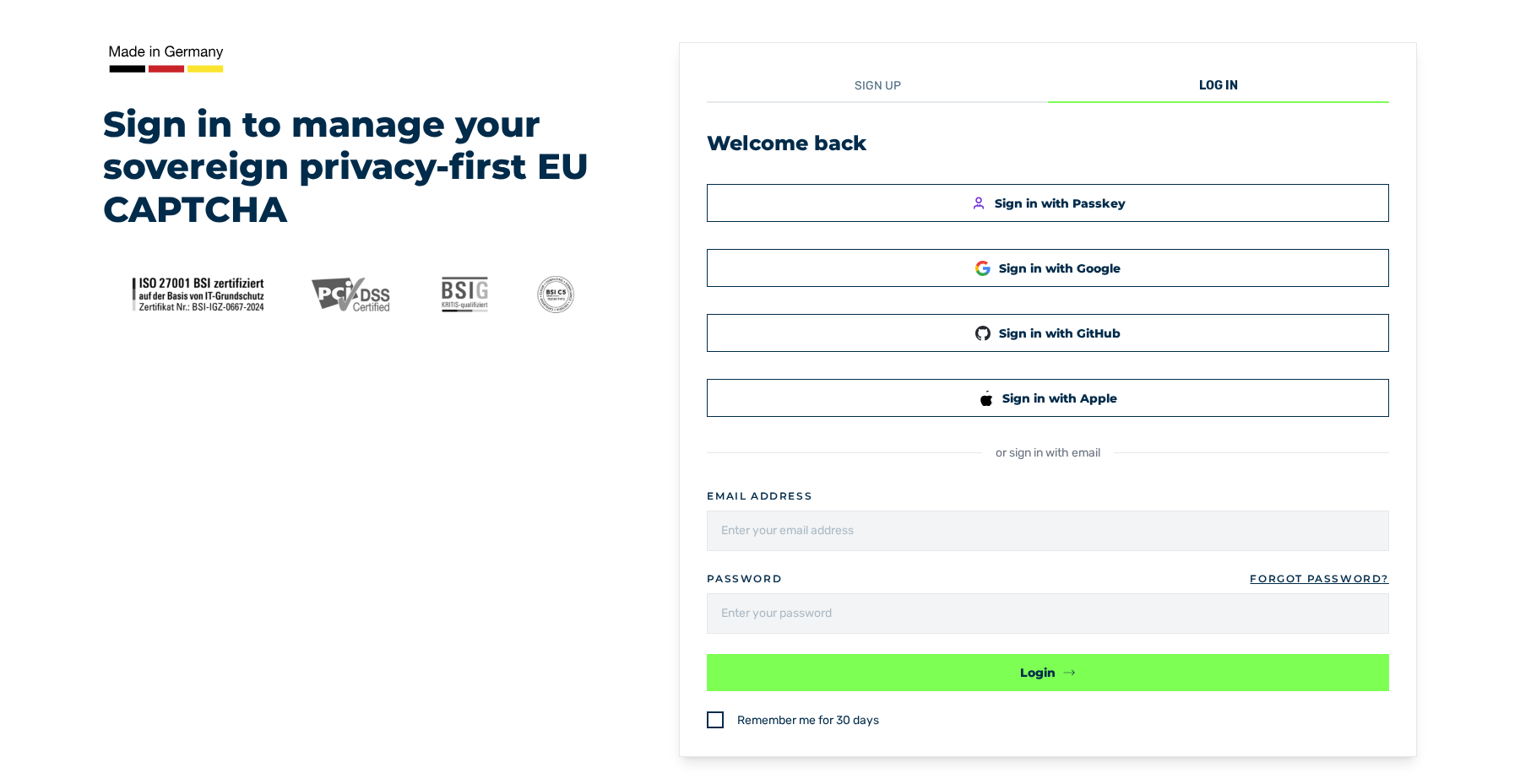
Ansicht Welcome back nach der Löschung
Die Begründung ist freiwillig und fasst höchstens 2048 Zeichen. Um den Vorgang abzubrechen, klicken Sie im Dialog auf die Schaltfläche Cancel.
Achtung
Die Deaktivierung lässt sich nicht rückgängig machen. Das Konto wird gesperrt, die Verbindungen zu Google, GitHub, Apple, Okta und SAML werden gelöst, und eine erneute Anmeldung ist nicht möglich. Ihre persönlichen Daten, Ihre Sitekeys und die zugehörigen CAPTCHA-Daten bleiben gespeichert. Ein neues Konto mit derselben E-Mail-Adresse erhält keinen Zugriff auf diese Daten.
Blockierte Löschung
Solange eine der folgenden Bedingungen zutrifft, lehnt das System die Löschung ab:
| Bedingung | Titel des Dialogs | Maßnahme |
|---|---|---|
| Ein Abonnement ist aktiv. | Cancel your subscription first | Kündigen Sie das Abonnement. Die Schaltfläche Go to Subscription History öffnet den zugehörigen Reiter. |
| Eine Zahlung wird noch wiederholt. | A payment is still being retried | Warten Sie den Abschluss der Zahlung ab. |
Die Schaltfläche Close schließt den Dialog.
Siehe Reiter Delete Account.