Sitekey anlegen
Für jede Domain, die Sie schützen wollen, legen Sie einen eigenen Sitekey an. Der Sitekey verbindet die Domain mit dem Myra EU CAPTCHA und liefert die Schlüssel für das Widget und für die serverseitige Prüfung.
Anlegen eines weiteren Sitekeys
Die folgenden Voraussetzungen sind erfüllt:
- ☑ Sie sind am Kundenportal angemeldet.
- ☑ Sie kennen die Domain, die Sie schützen wollen.
Um einen weiteren Sitekey anzulegen, gehen Sie wie folgt vor:
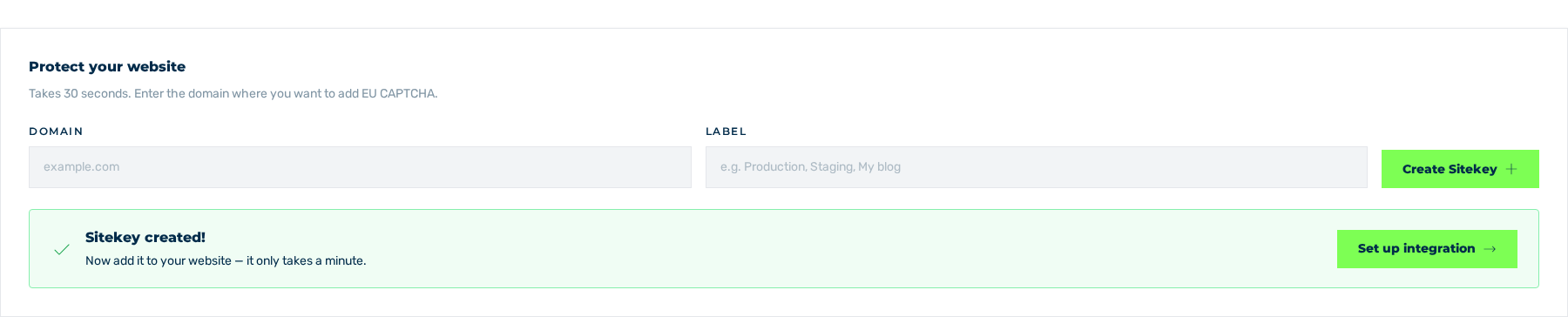
Bereich Protect your website
- ► Öffnen Sie die Ansicht Dashboard und blättern Sie zum Bereich Protect your website. Die Beschreibung lautet Takes 30 seconds. Enter the domain where you want to add EU CAPTCHA.
- ► Geben Sie in das Feld Domain die zu schützende Domain ein, zum Beispiel
example.com. - ► Falls erforderlich, geben Sie in das Feld Label eine Bezeichnung ein, zum Beispiel
Production,StagingoderMy blog. - ► Klicken Sie auf die Schaltfläche Create Sitekey.
- ↳ Das System legt den Sitekey an und zeigt die Meldung Sitekey created! an. Der Text lautet Now add it to your website — it only takes a minute. Der neue Eintrag erscheint in der Liste Sitekey List.
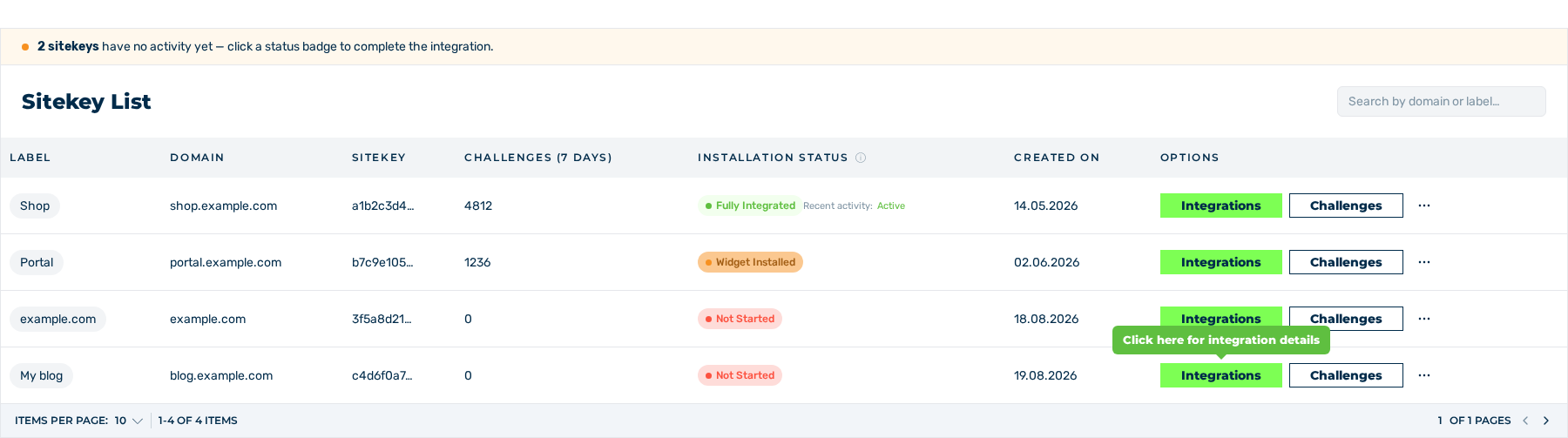
Bereich Sitekey List mit dem neuen Eintrag
- ► Klicken Sie auf die Schaltfläche Set up integration.
- ➔ Die Ansicht Details des neuen Sitekeys wird angezeigt.
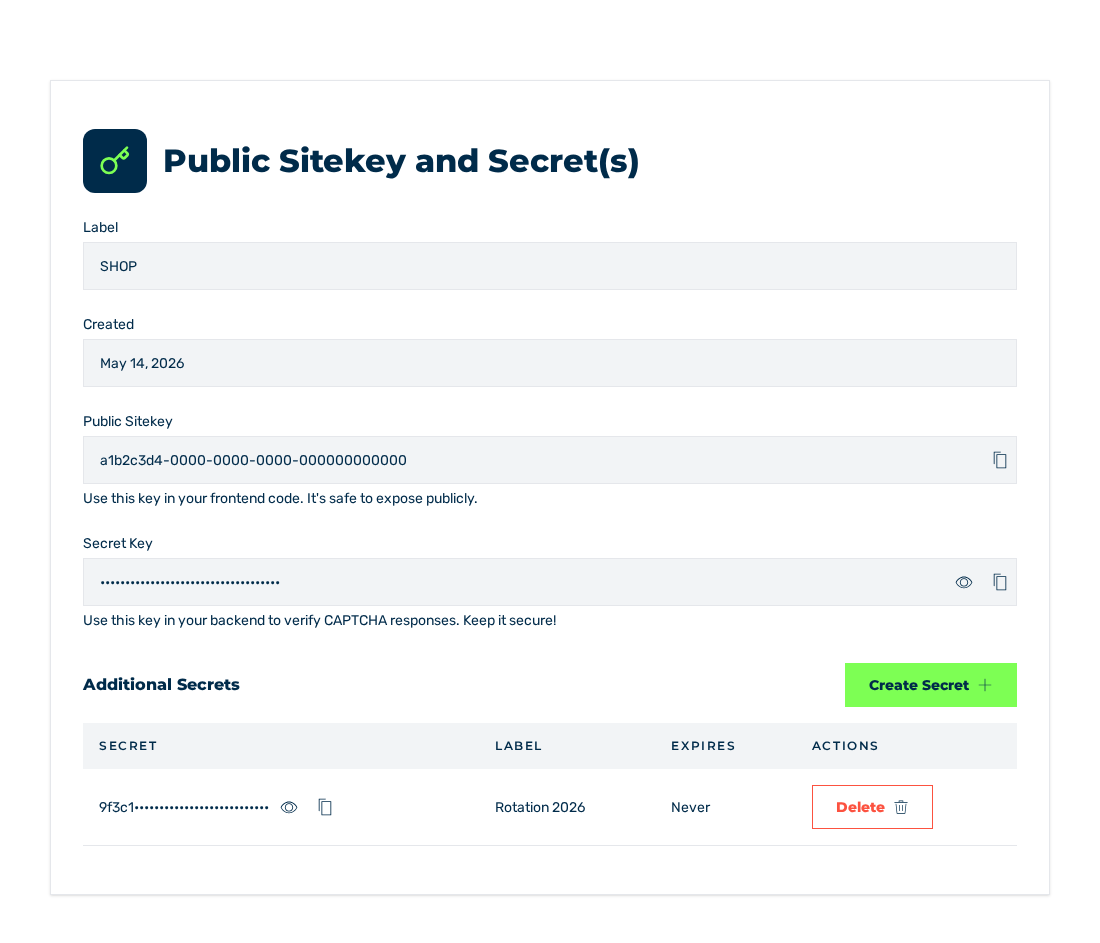
Ansicht Details
Prüfung der Eingabe
Das Feld Domain weist fehlerhafte Eingaben zurück:
| Meldung | Ursache |
|---|---|
| Please enter a domain. | Das Feld ist leer. |
| Please enter a valid domain name (e.g. example.com). | Die Eingabe ist kein gültiger Domainname. |
Eine führende Angabe http:// oder https:// sowie ein angehängter Pfad werden aus der Eingabe entfernt. Groß- und Kleinschreibung spielen keine Rolle: Das System speichert die Domain in Kleinbuchstaben.
Achtung
Das System verhindert derzeit nicht, dass mehrere Sitekeys für dieselbe Domain entstehen. Prüfen Sie die Liste und löschen Sie doppelte Einträge. Siehe Doppelter Sitekey für dieselbe Domain.
Siehe Sitekey konfigurieren.