Details
Ansicht Details
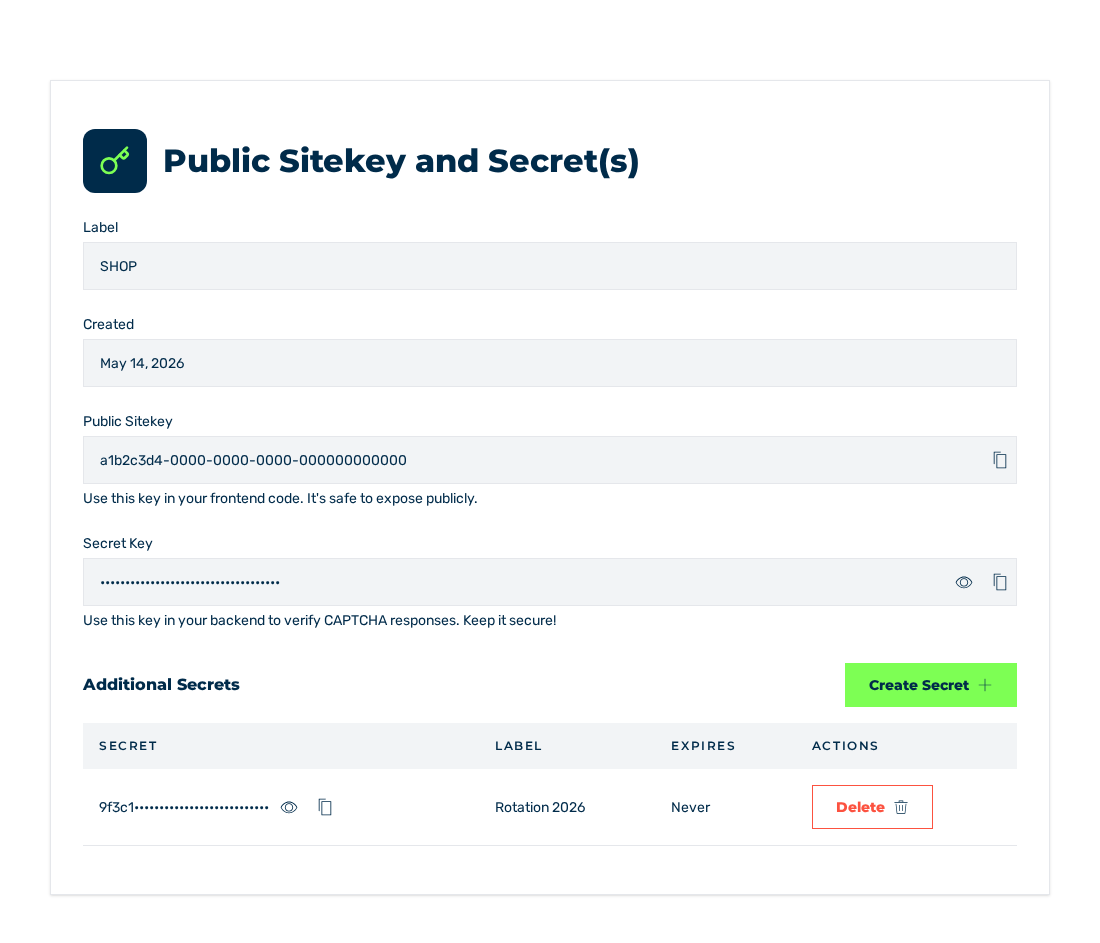
Die Ansicht Details zeigt unter der Überschrift Public Sitekey and Secret(s) die Schlüssel des Sitekeys und seine Stammdaten an.
Felder
Die Ansicht enthält die folgenden Felder:
| Feld | Inhalt |
|---|---|
| Label | Bezeichnung des Sitekeys |
| Created | Datum der Erstellung |
| Public Sitekey | Öffentlicher Schlüssel für das Widget-Element |
| Secret Key | Geheimer Schlüssel für die serverseitige Prüfung |
Das Feld Label erscheint nur, wenn der Sitekey eine Bezeichnung trägt.
Unter dem Feld Public Sitekey steht der Hinweis Use this key in your frontend code. It's safe to expose publicly., unter dem Feld Secret Key der Hinweis Use this key in your backend to verify CAPTCHA responses. Keep it secure!
Der öffentliche Sitekey ist eine UUID. Er steht im Attribut data-sitekey des Widget-Elements und ist im Quelltext Ihrer Seite sichtbar.
Das Secret wird verdeckt dargestellt. Es gehört ausschließlich auf Ihren Server. Mit der Zugriffsstufe Read zeigt die Ansicht das Feld Secret Key nicht an.
Achtung
Geben Sie das Secret niemals im HTML oder in JavaScript aus. Mit dem Secret lässt sich jedes Token als gültig ausgeben.
Schlüssel kopieren
Neben den Schlüsseln steht jeweils eine Schaltfläche zum Kopieren. Der Kurzhinweis lautet Copy key to clipboard. Nach dem Kopieren wechselt er auf Key copied to clipboard.
Neben dem Secret Key steht zusätzlich eine Schaltfläche, die den Wert einblendet. Der Kurzhinweis lautet Show secret und im eingeblendeten Zustand Hide secret.
Bereich Additional Secrets
Bereich Additional Secrets
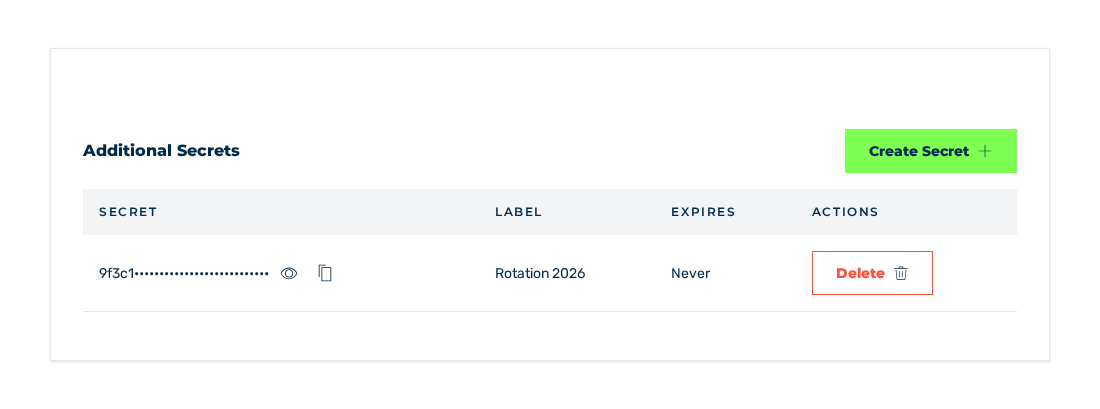
Der Bereich Additional Secrets verwaltet weitere Secrets zu diesem Sitekey. Mit der Zugriffsstufe Read zeigt die Ansicht den Bereich nicht an.
Weitere Secrets dienen dem Wechsel des Secrets im laufenden Betrieb: Sie legen ein zweites Secret an, stellen Ihre Server nacheinander darauf um und löschen anschließend das alte.
Die Tabelle enthält die folgenden Spalten:
| Spalte | Inhalt |
|---|---|
| Secret | Secret, bis auf die ersten fünf Zeichen verdeckt |
| Label | Bezeichnung des Secrets, ohne Bezeichnung ein Bindestrich |
| Expires | Ablaufdatum, ohne Ablaufdatum der Wert Never |
| Actions | Schaltfläche Delete |
Solange kein weiteres Secret vorhanden ist, zeigt die Tabelle den Hinweis No additional secrets an.
In der Spalte Secret blendet eine Schaltfläche den Wert ein und aus. Der Kurzhinweis lautet Show secret und Hide secret. Eine zweite Schaltfläche kopiert den Wert. Der Kurzhinweis lautet Copy to clipboard und nach dem Kopieren Copied!
Dialog Create Secret
Dialog Create Secret
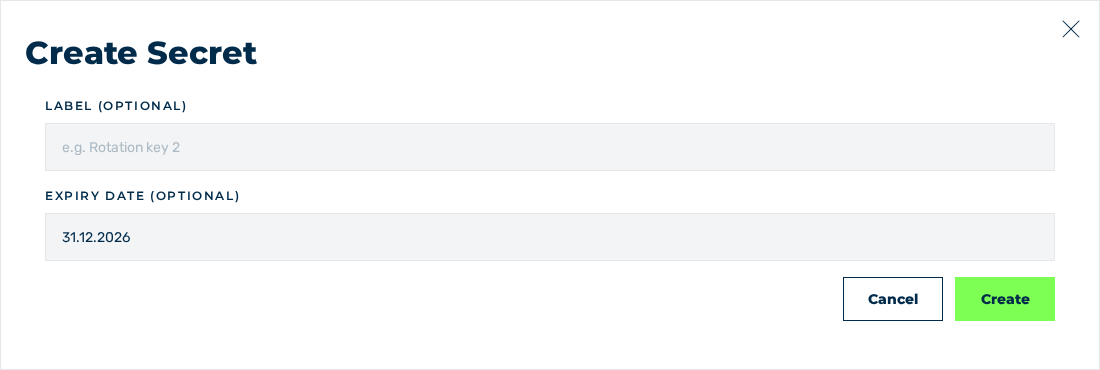
Die Schaltfläche Create Secret öffnet den Dialog Create Secret. Der Dialog enthält die folgenden Elemente:
| Element | Beschreibung |
|---|---|
| Feld Label (optional) | Bezeichnung des Secrets, Platzhalter e.g. Rotation key 2 |
| Feld Expiry date (optional) | Ablaufdatum des Secrets |
| Schaltfläche Cancel | Bricht den Vorgang ab |
| Schaltfläche Create | Legt das Secret an |
Dialog Delete Secret
Dialog Delete Secret
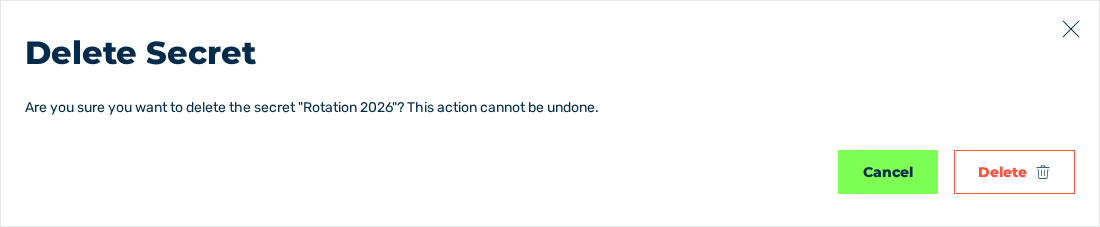
Die Schaltfläche Delete öffnet den Dialog Delete Secret mit der Frage Are you sure you want to delete the secret …? This action cannot be undone. Die Schaltfläche Delete löscht das Secret, die Schaltfläche Cancel bricht den Vorgang ab.
Nach dem Löschen erscheint die Meldung Secret deleted mit dem Text The secret has been removed. Schlägt das Löschen fehl, erscheint die Meldung Error mit dem Text Failed to delete secret. Anstelle des Textes nennt die Meldung die Beanstandung des Dienstes, sofern der Dienst eine solche zurückgibt.
Siehe Widget einbinden.