Passwort ändern
Sie ändern das Passwort Ihres Kontos im Reiter Profile. Nach der Änderung meldet das Portal Sie ab.
Die folgenden Voraussetzungen sind erfüllt:
- ☑ Sie sind am Kundenportal angemeldet.
- ☑ Sie kennen Ihr aktuelles Passwort.
Um das Passwort zu ändern, gehen Sie wie folgt vor:
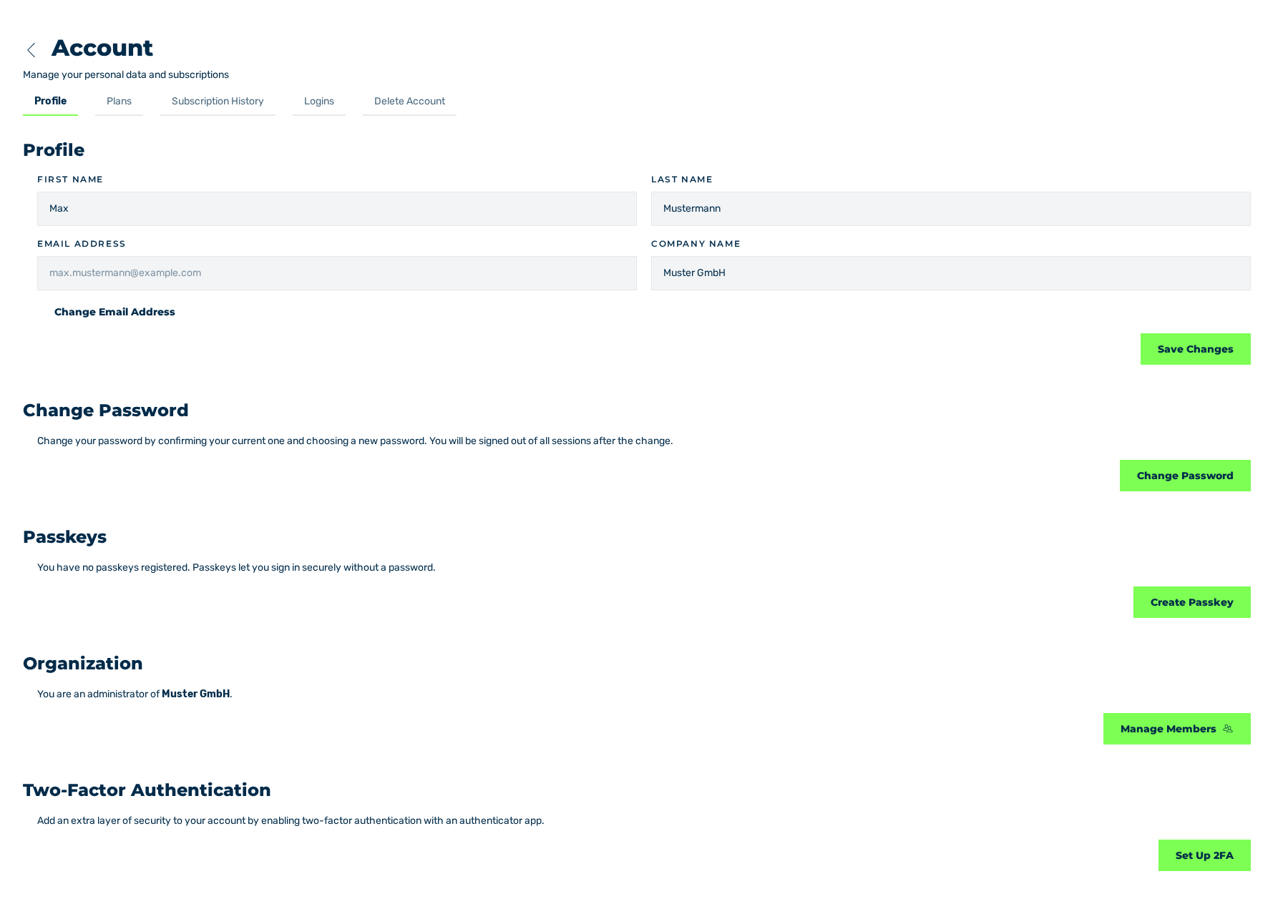
Reiter Profile
- ► Öffnen Sie über die Seitenleiste den Eintrag Account › Profile.
- ► Klicken Sie auf die Schaltfläche Change Password.
- ↳ Der Dialog Change Password wird angezeigt.
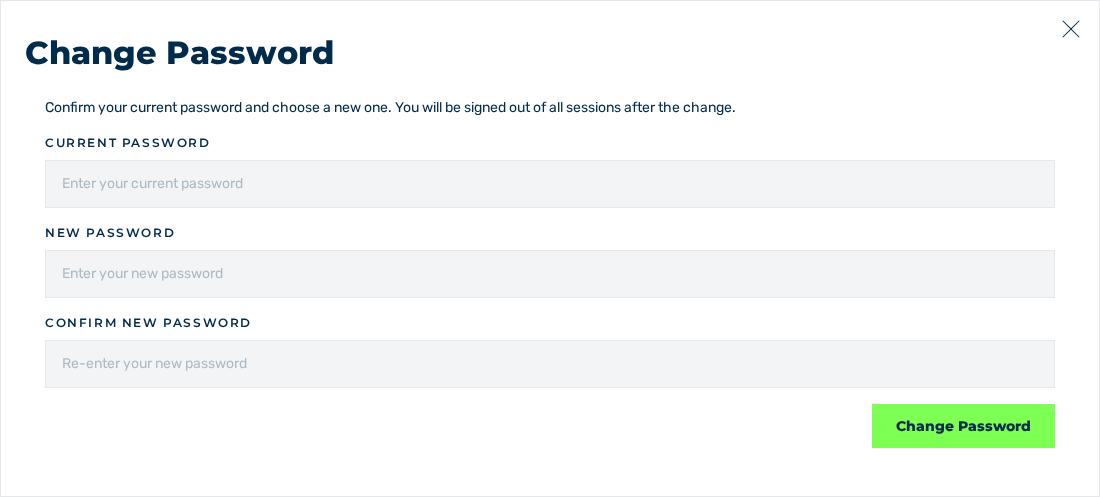
Dialog Change Password
- ► Geben Sie in das Feld Current password Ihr aktuelles Passwort ein.
- ► Geben Sie in das Feld New password das neue Passwort ein.
- ► Geben Sie in das Feld Confirm new password das neue Passwort erneut ein.
- ► Klicken Sie auf die Schaltfläche Change Password.
- ➔ Das System ändert das Passwort und zeigt die Meldung Password changed mit dem Text Your password was changed. Please sign in again. an. Die Anmeldeseite wird angezeigt.
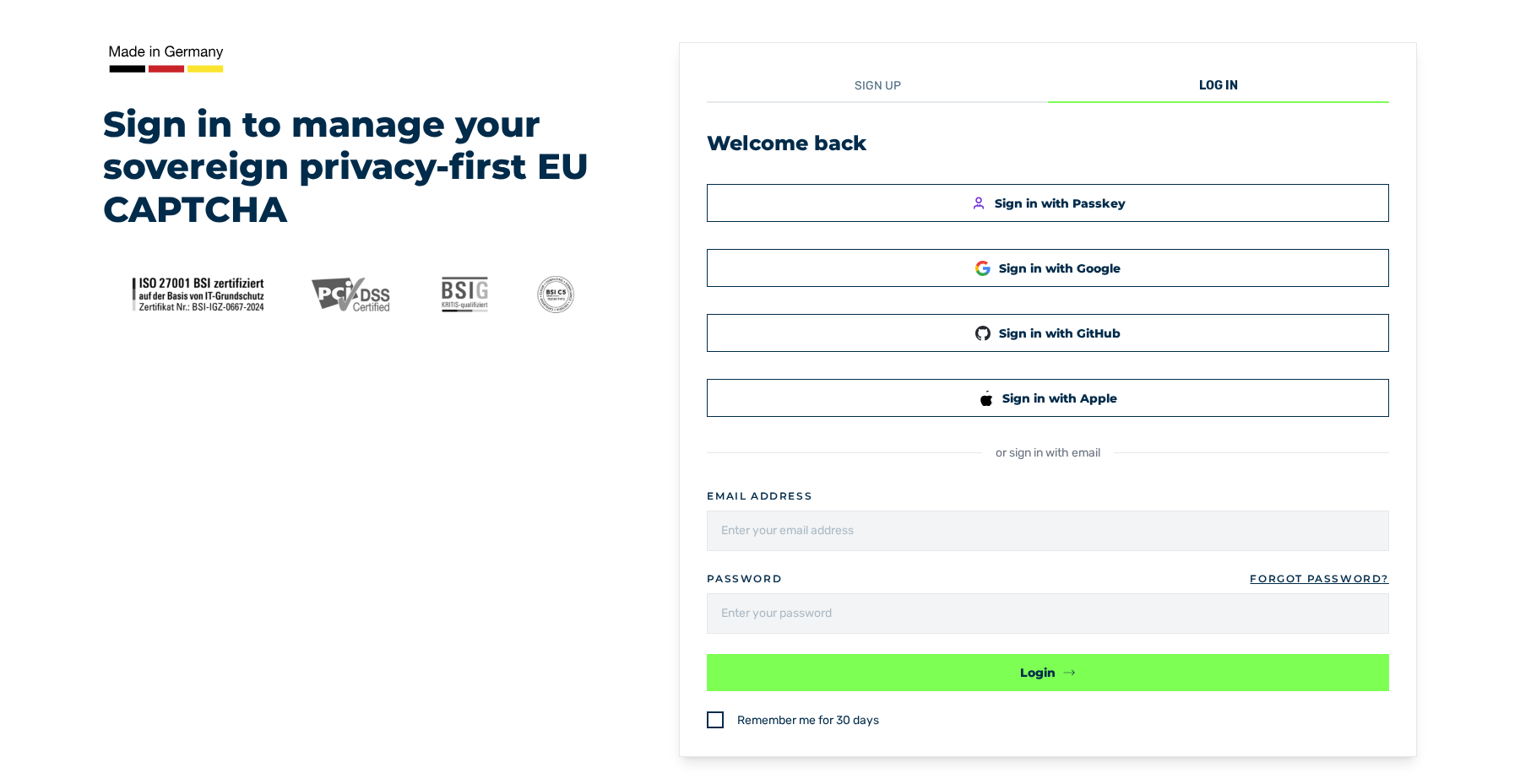
Ansicht Welcome back
- ► Melden Sie sich mit dem neuen Passwort an.
Siehe Anmelden.