Passkey erstellen
Ein Passkey ermöglicht die Anmeldung ohne Passwort. Das Gerät bestätigt die Anmeldung, zum Beispiel über Fingerabdruck, Gesichtserkennung oder Geräte-PIN.
Die folgenden Voraussetzungen sind erfüllt:
- ☑ Sie sind am Kundenportal angemeldet.
- ☑ Ihr Gerät und Ihr Browser unterstützen Passkeys.
Um einen Passkey zu erstellen, gehen Sie wie folgt vor:
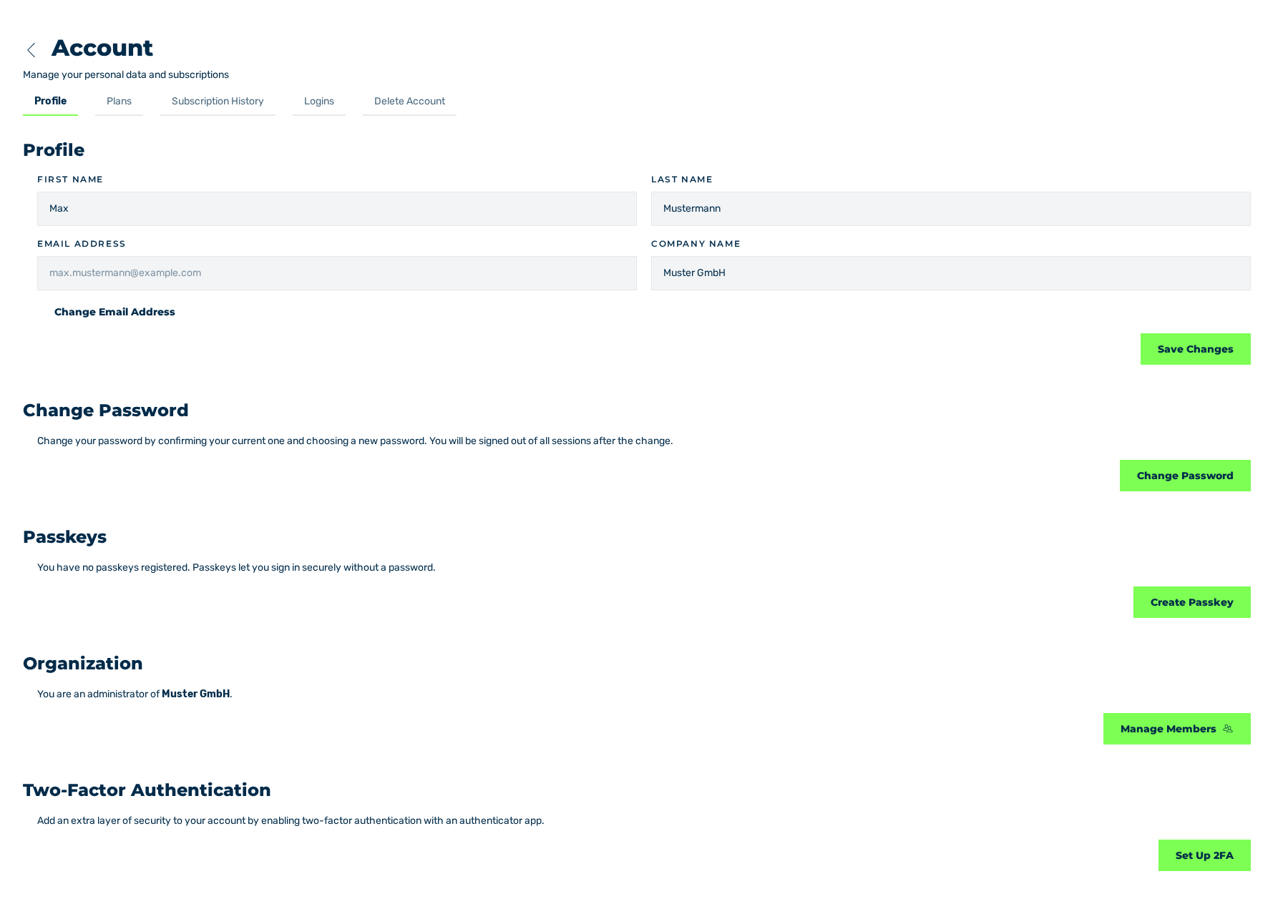
Reiter Profile
- ► Öffnen Sie über die Seitenleiste den Eintrag Account › Profile.
- ► Klicken Sie auf die Schaltfläche Create Passkey.
- ↳ Der Browser fordert die Bestätigung durch das Gerät an.
- ► Bestätigen Sie die Abfrage auf Ihrem Gerät.
- ➔ Das System legt den Passkey an und zeigt die Meldung Passkey registered successfully! an.
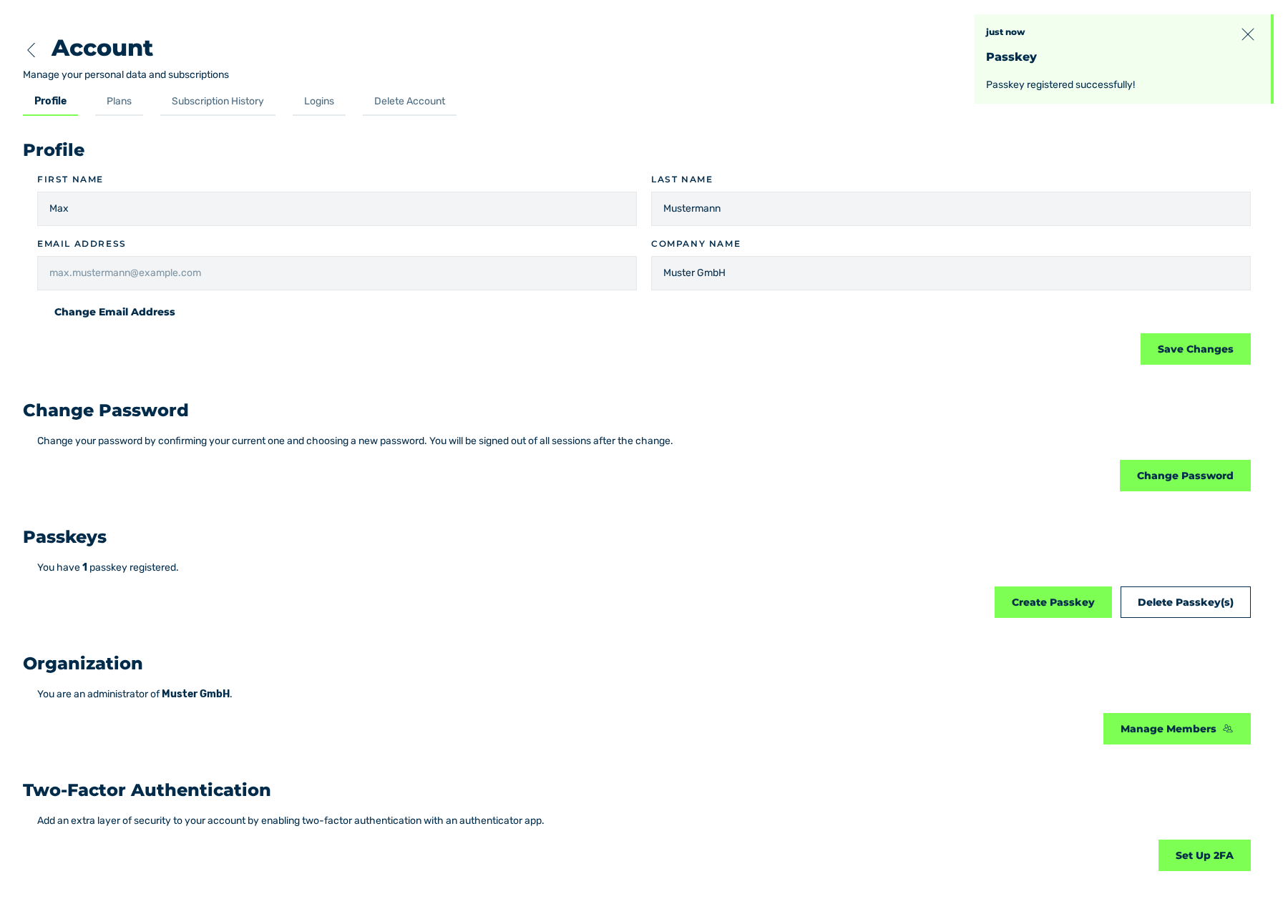
Reiter Profile mit angelegtem Passkey
Um alle Passkeys zu entfernen, klicken Sie auf die Schaltfläche Delete Passkey(s). Siehe Passkeys löschen.
Achtung
Die Anmeldung über Passkey ist derzeit gestört. Verwenden Sie bis zur Behebung die Anmeldung mit E-Mail-Adresse und Passwort. Siehe Anmeldung über Passkey schlägt fehl.