TYPO3
Die Erweiterung für TYPO3 schützt die Anmeldung im Backend, die Anmeldung im Frontend über EXT:felogin und die Formulare des Formular-Frameworks EXT:form.
Voraussetzungen
Die folgenden Voraussetzungen sind erfüllt:
| Voraussetzung | Wert |
|---|---|
| TYPO3 | Version 14 |
| Erweiterungen | felogin für die Anmeldung im Frontend, form für das Formular-Framework |
| Berechtigung | Administrationsrechte in TYPO3 |
Erweiterung installieren
Um die Erweiterung zu installieren, gehen Sie wie folgt vor:
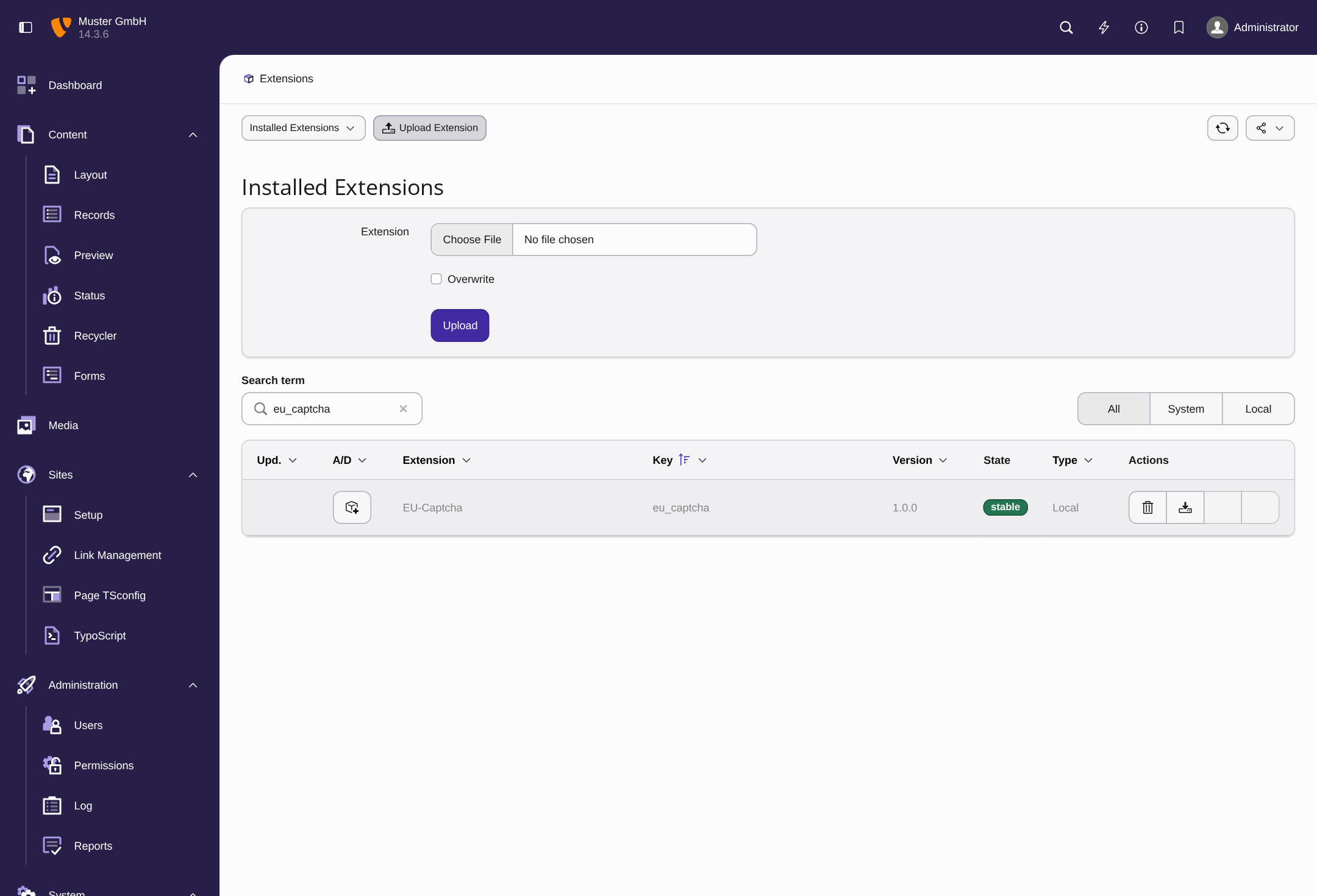
Modul Extensions mit dem geöffneten Formular zum Hochladen
- ► Klicken Sie in der Ansicht Integration auf die Schaltfläche Download zip.
- ► Öffnen Sie in TYPO3 das Modul System → Extensions.
- ► Klicken Sie auf die Schaltfläche Upload Extension.
- ► Wählen Sie das Archiv aus und klicken Sie auf die Schaltfläche Upload.
- ↳ TYPO3 meldet Extension Upload und führt die Erweiterung in der Liste Installed Extensions. Die Erweiterung ist noch nicht eingeschaltet.
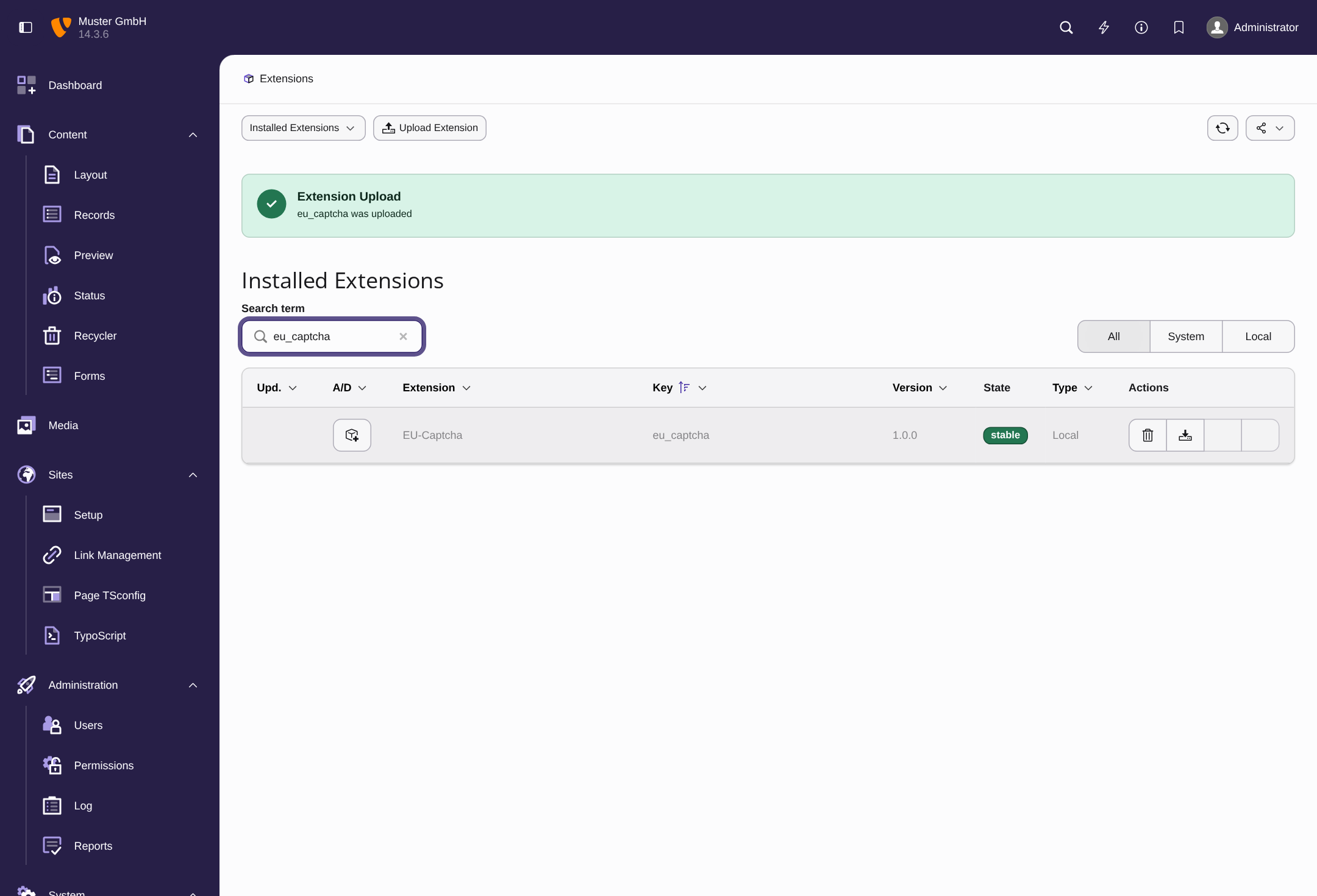
Liste Installed Extensions nach dem Hochladen
- ► Klicken Sie in der Spalte A/D auf das Symbol neben der Erweiterung EU-Captcha.
- ► Bestätigen Sie die Rückfrage.
- ↳ TYPO3 lädt das Backend neu.
- ➔ Die Erweiterung ist eingeschaltet.
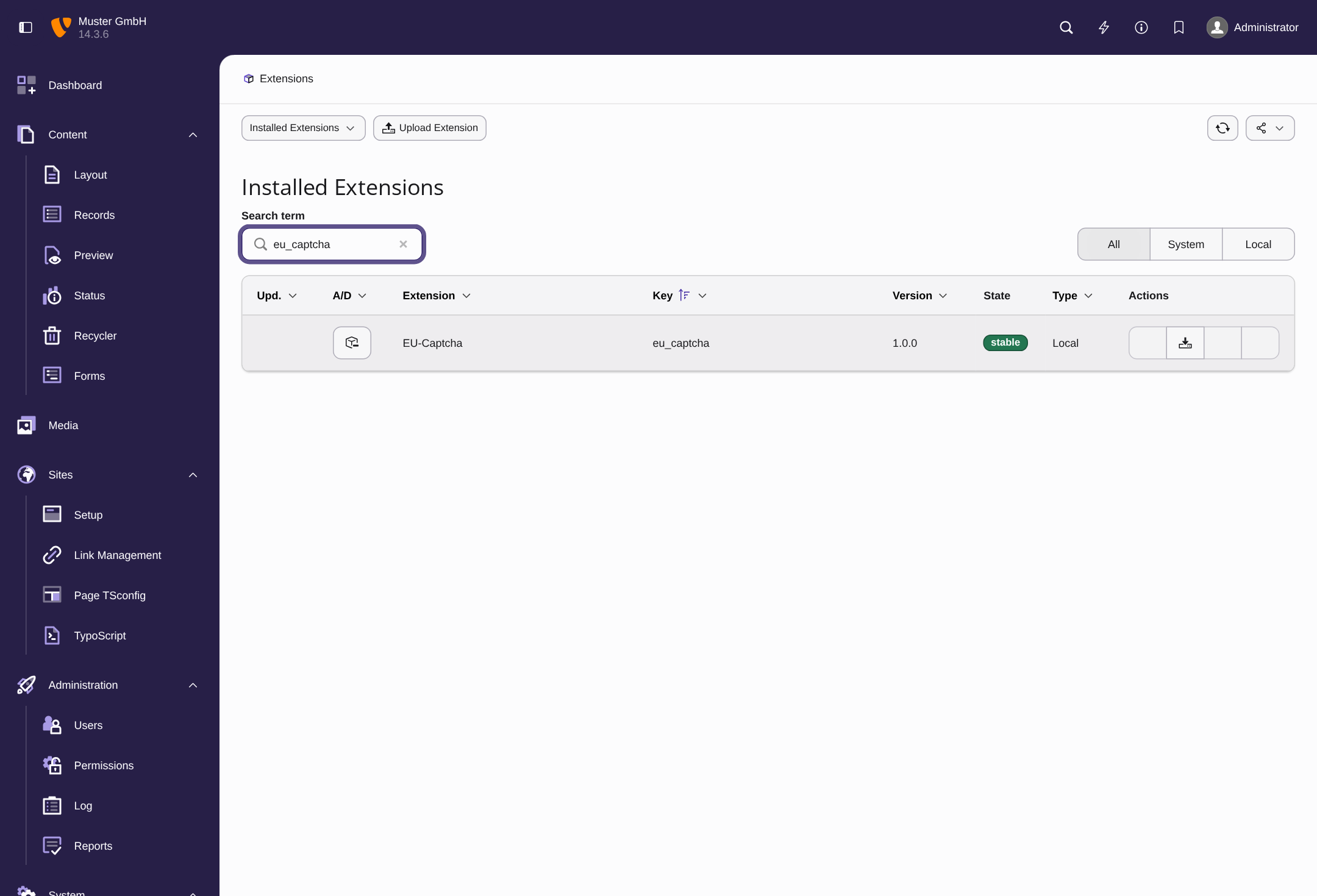
Liste Installed Extensions mit der eingeschalteten Erweiterung
TypoScript einbinden
Das TypoScript ersetzt die Vorlage des Anmeldeformulars von felogin durch eine Vorlage der Erweiterung, die das Widget enthält. Das Skript verify.js lädt nur auf den Seiten, auf denen das Widget steht. Ergänzen Sie die TypoScript-Datei Ihrer Website, zum Beispiel typo3conf/sites/main/setup.typoscript, um die folgende Zeile:
Ab TYPO3 14 stammt das TypoScript einer Website aus einem Site-Set. Das Modul Sites → TypoScript zeigt die Definitionen nur an und weist darauf hin, dass sie im Dateisystem geändert werden.
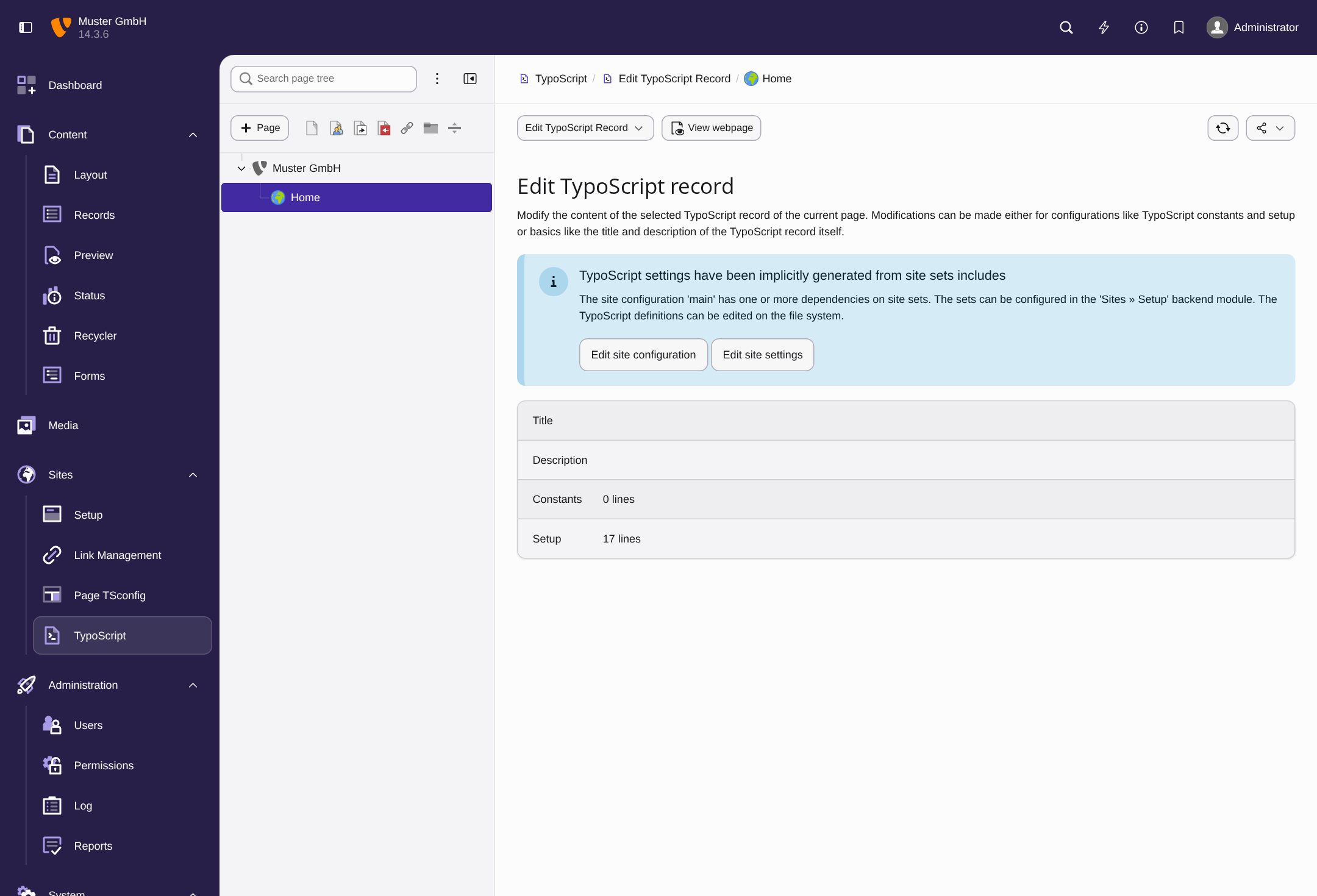
Modul TypoScript mit dem Hinweis auf das Site-Set
Widget in eigene Vorlagen einfügen
Wenn Ihre Website eine eigene Vorlage für das Anmeldeformular von felogin verwendet, dann fügen Sie das Widget mit dem ViewHelper der Erweiterung ein. Der ViewHelper gibt das Element des Widgets mit dem gespeicherten Sitekey aus und lädt das Skript verify.js:
Die folgenden Optionen sind verfügbar:
| Attribut | Wirkung |
|---|---|
sitekey |
Ersetzt den gespeicherten Sitekey. |
theme |
Legt die Darstellung fest, Werte light und dark. |
height |
Legt eine feste Höhe in Pixeln fest, mindestens 48. |
width |
Legt eine feste Breite in Pixeln fest. |
includeScript |
Gibt das Element <script> für die Datei verify.js mit aus. Setzen Sie den Wert false, wenn Ihre Seite die Datei bereits lädt. Standardwert: true |
includeErrorScript |
Lädt das Skript, das nach einer fehlgeschlagenen Prüfung die Meldung EU-Captcha verification failed. Please try again. unter dem Widget anzeigt. Standardwert: true |
Ohne ein Attribut gelten die Werte aus dem Modul EU-Captcha.
Zugangsdaten hinterlegen
Um die Zugangsdaten zu hinterlegen, gehen Sie wie folgt vor:
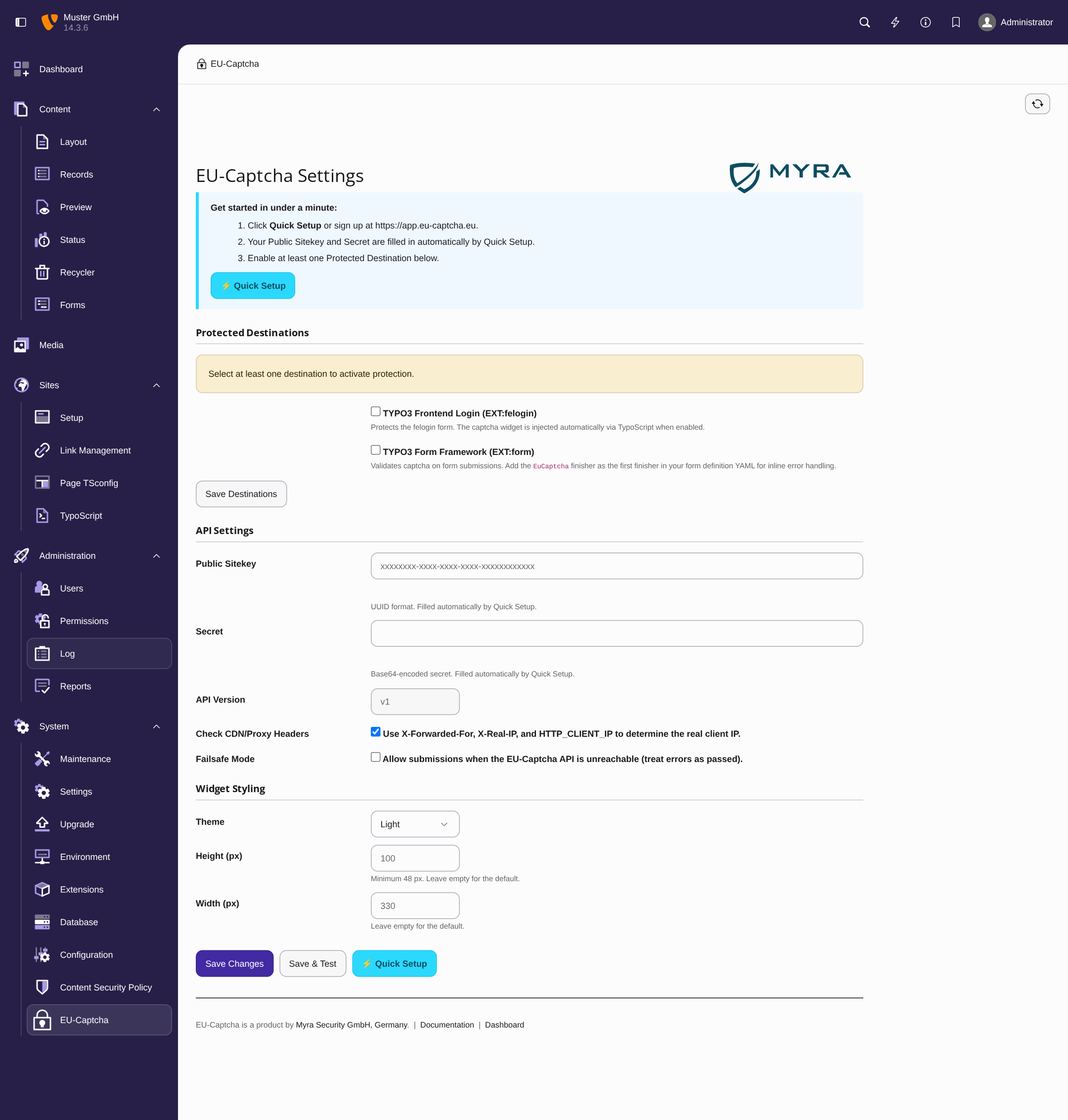
Modul EU-Captcha ohne Zugangsdaten
- ► Öffnen Sie in TYPO3 das Modul System → EU-Captcha.
- ► Klicken Sie auf die Schaltfläche Quick Setup und melden Sie sich an. Alternativ tragen Sie den öffentlichen Sitekey im Feld Public Sitekey und das Secret im Feld Secret von Hand ein. Beide Werte finden Sie in der Ansicht Details des Sitekeys.
- ► Klicken Sie auf die Schaltfläche Save Changes.
- ➔ Die Erweiterung speichert die Zugangsdaten.
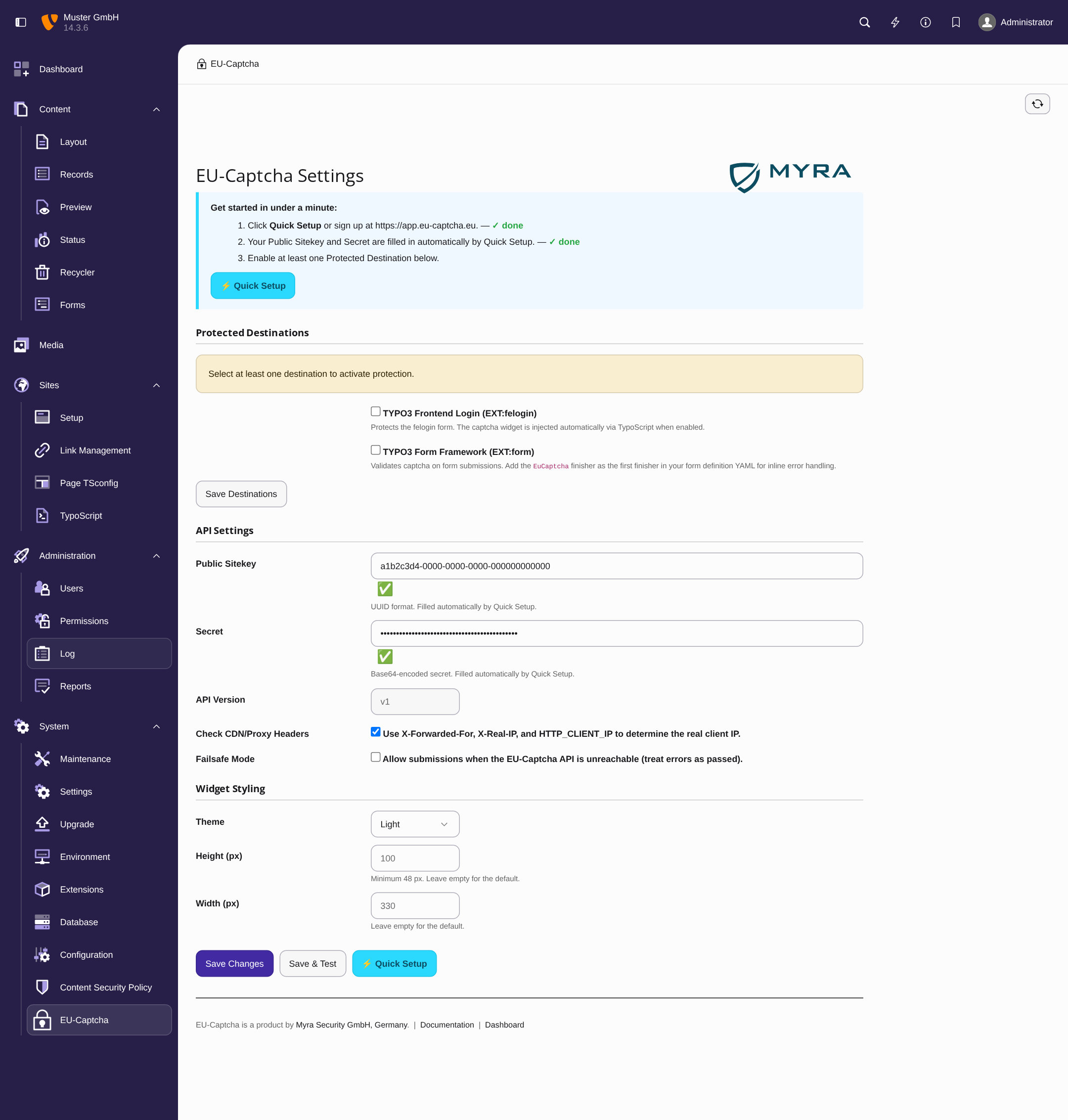
Modul EU-Captcha mit den gespeicherten Zugangsdaten
Hinweis
Die Schaltfläche Save & Test speichert die Zugangsdaten und prüft sie zusätzlich gegen die API.
Hinweis
Die Anmeldung im Backend von TYPO3 ist geschützt, sobald Sitekey und Secret gespeichert sind. Um diesen Schutz abzuschalten, entfernen Sie im Bereich Protected Destinations die Markierung der Option TYPO3 Backend Login.
Geschützte Ziele auswählen
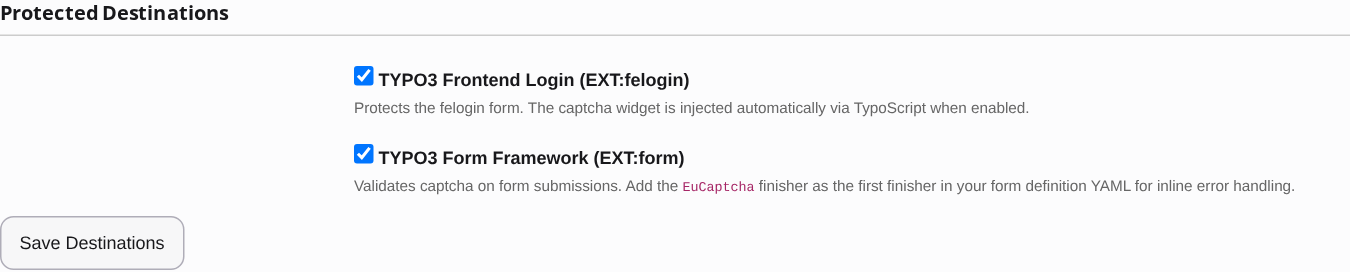
Bereich Protected Destinations mit den ausgewählten Zielen
Im Bereich Protected Destinations wählen Sie die geschützten Ziele aus. Solange weder TYPO3 Frontend Login (EXT:felogin) noch TYPO3 Form Framework (EXT:form) markiert ist, zeigt TYPO3 den Hinweis Select at least one destination to activate protection. an.
| Option | Vorgabe | Umfang |
|---|---|---|
| TYPO3 Frontend Login (EXT:felogin) | nicht markiert | Schützt das Anmeldeformular von felogin. Das Widget wird über das TypoScript automatisch eingefügt. |
| TYPO3 Form Framework (EXT:form) | markiert | Prüft die Absendung von Formularen aus EXT:form. Tragen Sie in der YAML-Definition des Formulars den Finisher EuCaptcha als ersten Finisher ein, damit Fehler unmittelbar im Formular erscheinen. Alternativ wählen Sie im Formular-Editor den Finisher EU-Captcha Verify aus. |
| TYPO3 Backend Login | markiert | Schützt das Anmeldeformular des Backends von TYPO3. Entfernen Sie die Markierung, wenn das Backend bereits auf Netzwerkebene abgesichert ist. |
Klicken Sie anschließend auf die Schaltfläche Save Destinations.
Wenn die Prüfung fehlschlägt, dann zeigt TYPO3 im Anmeldeformular des Backends und im Anmeldeformular von felogin die Meldung EU-Captcha verification failed. Please try again. an. Bei einem Formular aus EXT:form bricht die Erweiterung die weiteren Finisher ab, und das Formular erscheint erneut mit einer Fehlermeldung.
Optionen der API
Die folgenden Optionen stehen zur Verfügung:
| Option | Vorgabe | Wirkung |
|---|---|---|
| Check CDN/Proxy Headers | markiert | Liest die tatsächliche IP-Adresse des Besuchers aus den Kopfzeilen des vorgelagerten Systems. Aktivieren Sie die Option, wenn TYPO3 hinter einem CDN oder einem Lastverteiler steht. |
| Failsafe Mode | nicht markiert | Lässt eine Absendung zu, wenn die API des Myra EU CAPTCHA nicht erreichbar ist. Ein leerer oder ungültiger Token gilt weiterhin als fehlgeschlagen. |
Darstellung des Widgets
Die folgenden Optionen steuern die Darstellung:
| Option | Vorgabe | Wirkung |
|---|---|---|
| Theme | Light | Helle oder dunkle Darstellung, Werte Light und Dark. |
| Height (px) | leer | Feste Höhe in Pixeln, mindestens 48. Bei einem leeren Feld gilt der Standardwert. |
| Width (px) | leer | Feste Breite in Pixeln, mindestens 1. Bei einem leeren Feld gilt der Standardwert. |
Klicken Sie auf die Schaltfläche Save Changes, um die Darstellung zu speichern.
Content Security Policy
Die Erweiterung liefert eine eigene Content Security Policy mit. Für das Frontend gibt die Richtlinie die folgenden Direktiven frei:
| Direktive | Adresse |
|---|---|
script-src |
https://cdn.eu-captcha.eu |
connect-src |
https://api.eu-captcha.eu, https://cdn.eu-captcha.eu |
frame-src |
https://api-app.eu-captcha.eu |
Die Datei check.html des Widgets lädt aus https://cdn.eu-captcha.eu. Diese Adresse fehlt in der Direktive frame-src der mitgelieferten Richtlinie. Wenn Sie im Frontend eine Content Security Policy verwenden, dann ergänzen Sie die Direktive frame-src um https://cdn.eu-captcha.eu selbst. Ohne diese Ergänzung lädt das Skript, das Iframe des Widgets bleibt jedoch leer.
Für das Backend gibt die Richtlinie script-src für https://cdn.eu-captcha.eu und connect-src für https://api.eu-captcha.eu frei. Damit lädt das Widget auf der Anmeldeseite des Backends. Die Direktive frame-src gibt sie für https://api-app.eu-captcha.eu, https://app.eu-captcha.eu, https://accounts.google.com, https://github.com und https://appleid.apple.com frei. Damit laden der Dialog Quick Setup und die Anmeldung über Google, GitHub und Apple im Backend. Auch hier fehlt https://cdn.eu-captcha.eu in frame-src.
Siehe Content Security Policy.
Integration prüfen
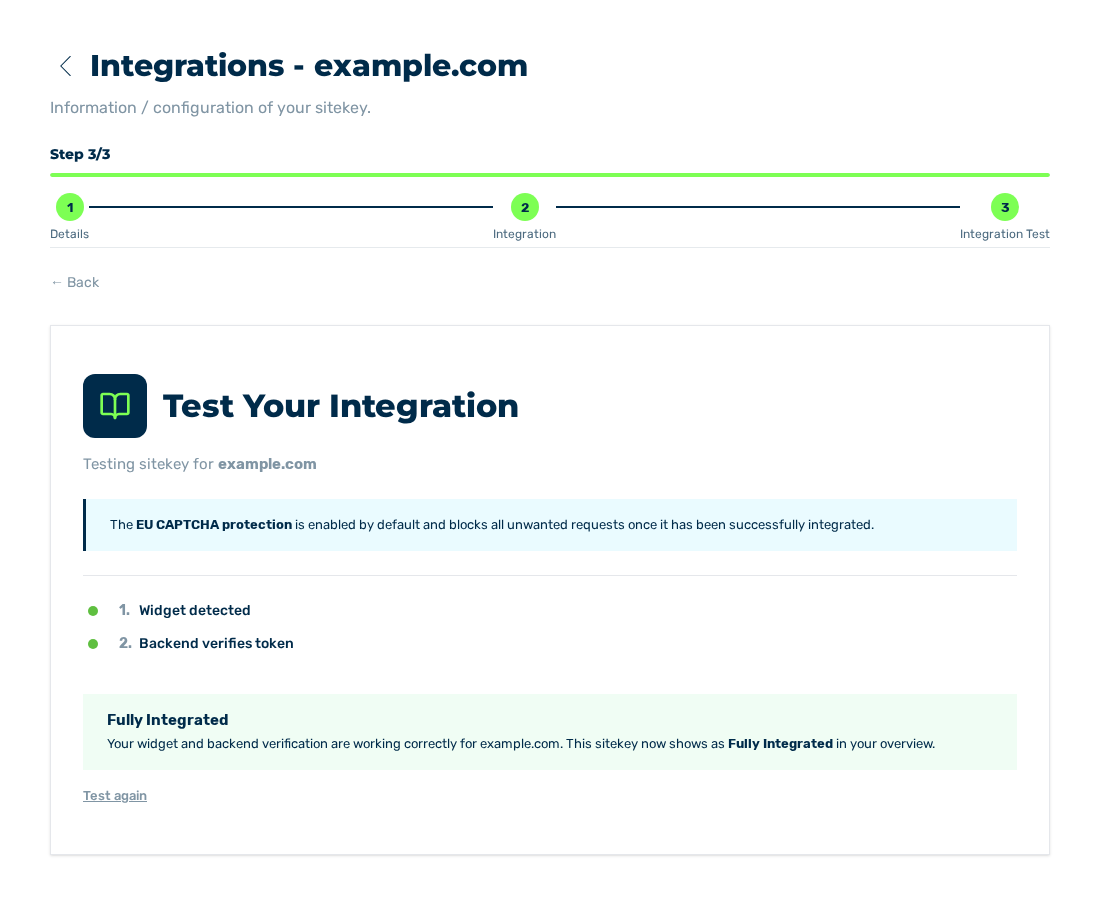
Ansicht Integration Test mit dem Ergebnis Fully Integrated
Wechseln Sie nach der Einrichtung in die Ansicht Integration Test des Sitekeys und prüfen Sie die Einbindung.
Siehe Integration testen.