HTML und Django
Dieses Beispiel schützt das Kontaktformular einer bestehenden Anwendung ohne Frontend-Framework. Die Seite wird als Django-Template ausgeliefert, das Formular sendet einen gewöhnlichen POST. Das Widget legt dabei selbst das versteckte Feld eu-captcha-response an, das mit dem Formular mitgeht.
Hinweis
In einer Single-Page-Anwendung nehmen Sie das Token stattdessen über einen Callback entgegen und senden es als JSON. Siehe React und PHP.
Voraussetzungen
Die folgenden Voraussetzungen sind erfüllt:
| Voraussetzung | Wert |
|---|---|
| Django-Projekt | läuft und liefert die Seite aus |
| Python | Version 3 mit pip |
| Sitekey | Öffentlicher Sitekey und Secret aus der Ansicht Details |
Achtung
Der öffentliche Sitekey gehört in die Seite, das Secret ausschließlich auf den Server. Ein Secret in einem Template liest jeder Besucher mit.
Projektstruktur
Die folgenden Dateien ändern sich. Alles Übrige im Projekt bleibt unverändert:
mein-projekt/                     # bestehendes Django-Projekt
├── manage.py
├── templates/
│   └── kontakt.html              # ← Schritt 1 und 2: Skript und Widget einbinden
└── server/
    ├── settings.py               # ← Schritt 3: App und Zugangsdaten eintragen
    ├── urls.py                   # ← Schritt 3: Route /kontakt/ registrieren
    └── views.py                  # ← Schritt 3: Prüfung an den Anfang der View setzen
Schritt 1: Widget einbinden
Die Seite steht in der Datei templates/kontakt.html.
Laden Sie das Skript verify.js vom Myra-CDN und setzen Sie das Widget-Element in das Formular:
<script src="https://cdn.eu-captcha.eu/verify.js" async defer></script>

<form action="/kontakt/" method="post">
  <input name="email" type="email" required />
  <textarea name="message" required></textarea>

  <div class="eu-captcha" data-sitekey="EUCAPTCHA_SITE_KEY"></div>

  <button type="submit">Submit</button>
</form>
Das Skript legt den iframe des Widgets an, startet die Challenge selbsttätig und fügt das versteckte Feld eu-captcha-response in das Formular ein. Das Feld geht beim Absenden mit.
Schritt 2: Absenden freigeben
Falls erforderlich, sperren Sie die Schaltfläche und geben sie erst nach der Challenge frei. Werten Sie dazu die Fensternachricht euCaptchaCompleted aus. Prüfen Sie dabei den Ursprung der Nachricht, da jedes Skript und jede Erweiterung im Browser Nachrichten senden kann:
<script>
  const CAPTCHA_ORIGIN = "https://cdn.eu-captcha.eu";
  const btn = document.querySelector('button[type="submit"]');
  btn.disabled = true;

  window.addEventListener("message", (msg) => {
    if (msg.origin !== CAPTCHA_ORIGIN) return;
    const data = msg.data ?? {};
    if (data.type === "euCaptchaCompleted") {
      btn.disabled = false;
    }
  });
</script>
Achtung
Die Sperre im Browser steuert nur die Bedienung. Die Prüfung des Tokens auf dem Server bleibt in jedem Fall erforderlich.
Schritt 3: Token prüfen
Die Prüfung gehört in die View, die den POST des Formulars entgegennimmt, hier die Route /kontakt/ in der Datei server/views.py. Sie steht an erster Stelle, vor jeder Verarbeitung.
Installieren Sie die App:
Tragen Sie die App und die Zugangsdaten in die Datei settings.py ein:
import os

INSTALLED_APPS = [
    # ...
    "myra_eucaptcha_django",
]

EUCAPTCHA_SITEKEY = os.environ["EUCAPTCHA_SITE_KEY"]
EUCAPTCHA_SECRET = os.environ["EUCAPTCHA_SECRET_KEY"]
Legen Sie die Tabellen der App an:
Setzen Sie die Prüfung an den Anfang der View:
from django.core.exceptions import ValidationError
from django.http import HttpResponse, HttpResponseBadRequest
from myra_eucaptcha_django import validate_captcha


def kontakt(request):
    if request.method == "POST":
        # Prüfung vor jeder Verarbeitung
        try:
            validate_captcha(
                token=request.POST.get("eu-captcha-response", ""),
                remote_addr=request.META.get("REMOTE_ADDR"),
            )
        except ValidationError:
            return HttpResponseBadRequest("captcha verification failed")

        # ab hier die bisherige Logik
        email = request.POST["email"]
        message = request.POST["message"]
        return HttpResponse("Danke!")
Hinweis
Das Widget legt das Token als Formularfeld ab, deshalb steht es in request.POST. Halten Sie Sitekey und Secret in Umgebungsvariablen. Alternativ pflegen Sie die Zugangsdaten im Administrationsbereich von Django unter Captcha Configurations. Die als Vorgabe markierte Konfiguration hat Vorrang vor den Werten aus settings.py.
Achtung
Im Trainingsmodus wirft validate_captcha keine ValidationError, und die Übermittlung läuft durch. Der Trainingsmodus greift nur bei abgeschaltetem Schutz. Einen unbekannten Sitekey und ein falsches Secret lehnt die Prüfung mit success: false ab. Prüfen Sie deshalb immer mit den echten Zugangsdaten aus dem Kundenportal.
Siehe Django.
Integration prüfen
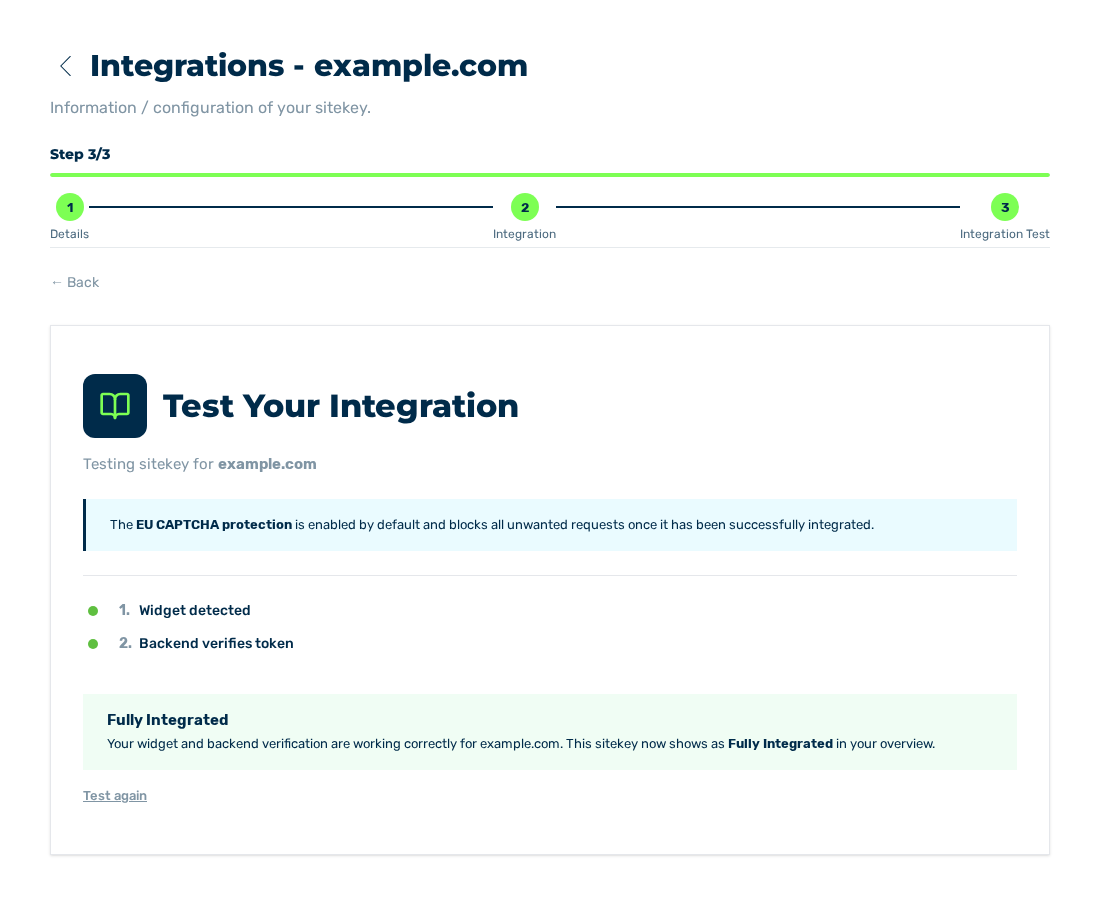
Ansicht Integration Test mit dem Ergebnis Fully Integrated
Prüfen Sie zum Schluss in der Ansicht Integration Test des Sitekeys, ob Frontend und Backend zusammenspielen. Danach trägt der Sitekey den Status Fully Integrated.
Siehe Integration testen.