Joomla
Das Plugin für Joomla bindet sich in die Standard-CAPTCHA-Schnittstelle von Joomla ein. Jedes Formular mit einem CAPTCHA-Feld ist damit ohne eigenen Quelltext geschützt.
Voraussetzungen
Die folgenden Voraussetzungen sind erfüllt:
| Voraussetzung | Wert |
|---|---|
| Joomla | Version 4.x, 5.x oder 6.x |
| PHP | ab Version 8.1 |
| Zugang | Administrationsbereich von Joomla |
Plugin installieren
Um das Plugin zu installieren, gehen Sie wie folgt vor:
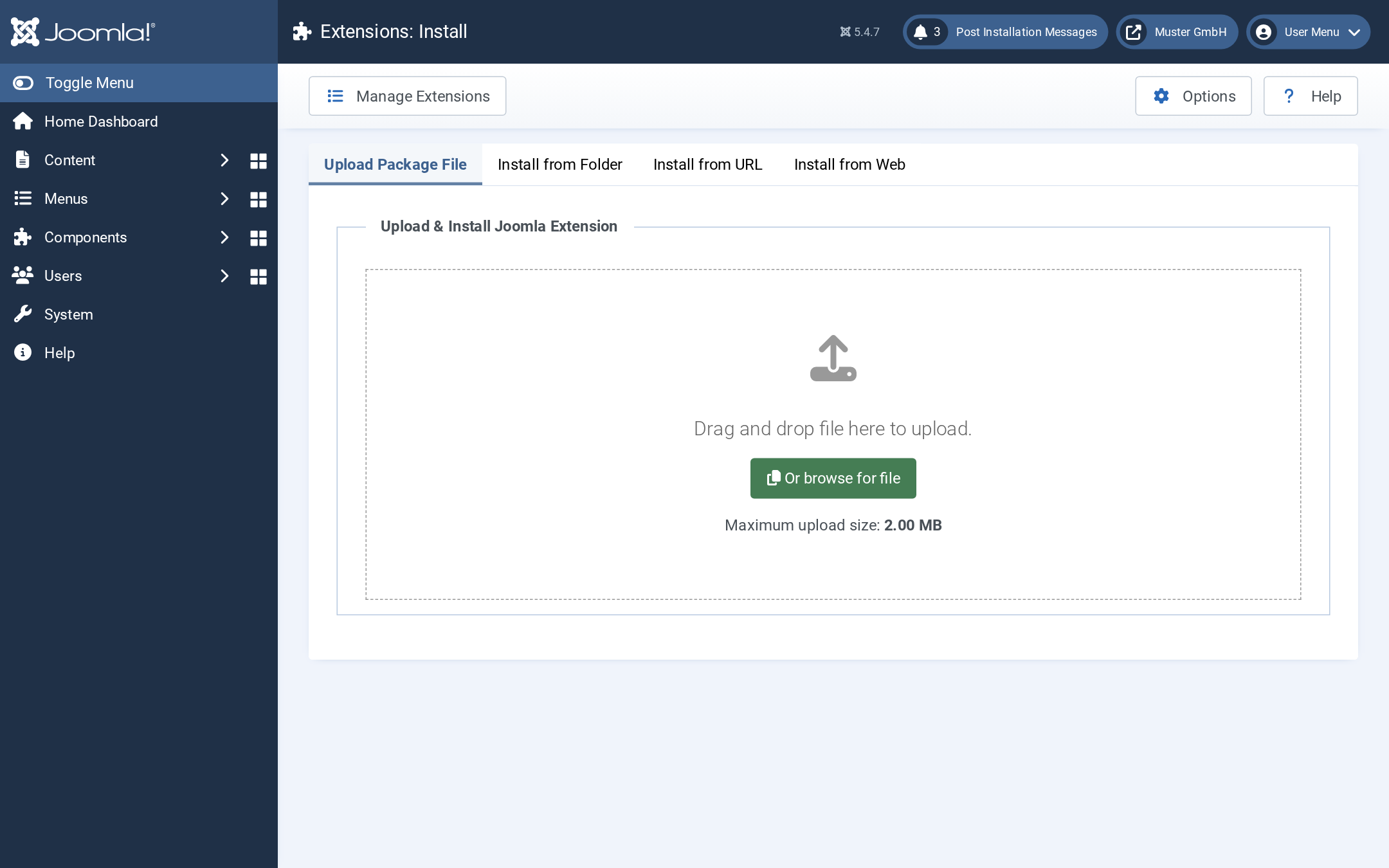
Ansicht Extensions: Install
- ► Laden Sie das Paket
pkg_eucaptcha.zipherunter. - ► Öffnen Sie im Administrationsbereich den Eintrag Extensions → Install.
- ► Laden Sie im Reiter Upload Package File die Datei
pkg_eucaptcha.ziphoch. - ↳ Joomla installiert die beiden enthaltenen Plugins und meldet Installation of the package was successful.
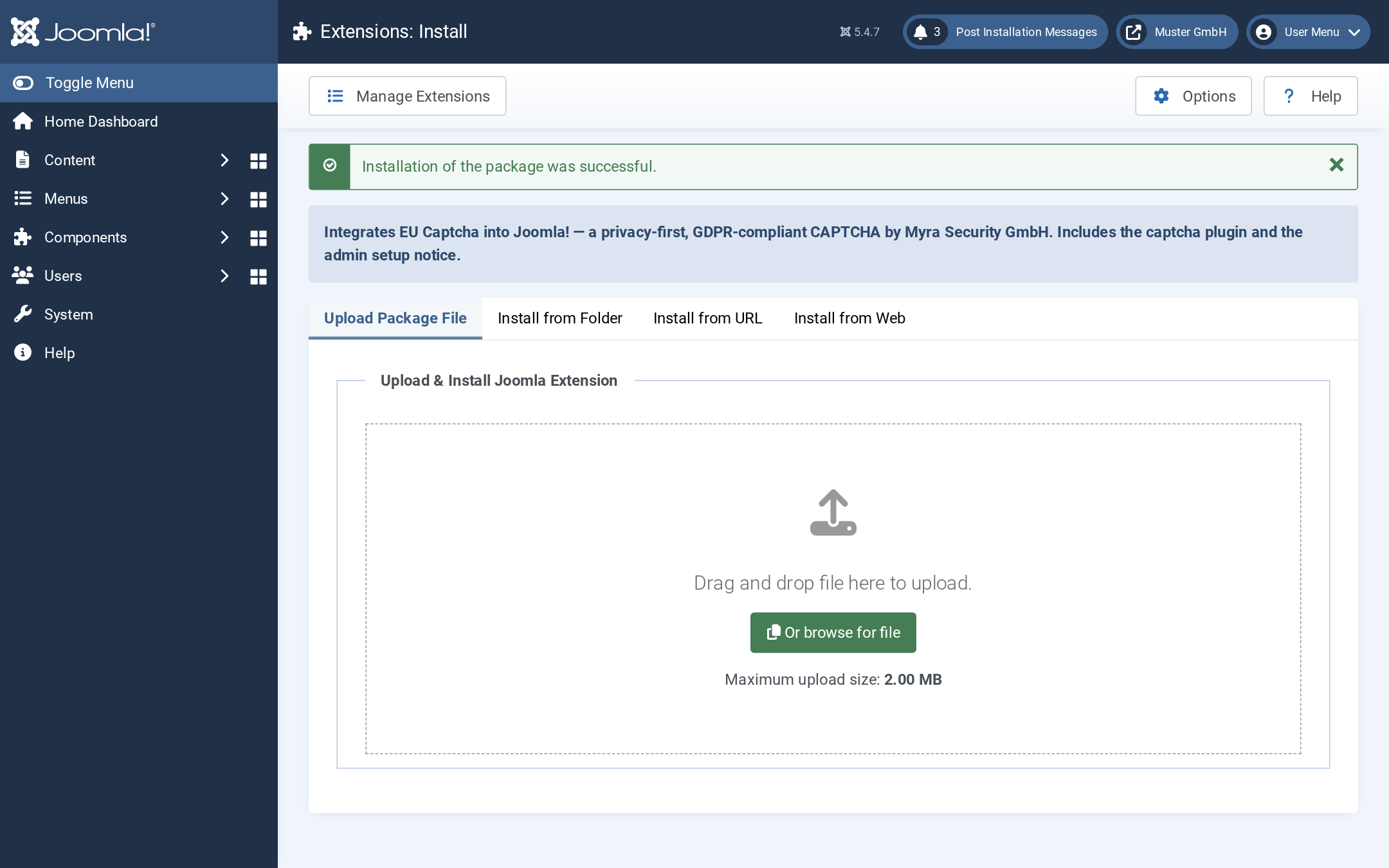
Meldung nach dem Installieren
- ► Öffnen Sie den Eintrag Extensions → Plugins und suchen Sie nach
eu captcha. - ↳ Die Liste zeigt die Plugins EU Captcha und EU Captcha - Admin Notice. Beide sind abgeschaltet.
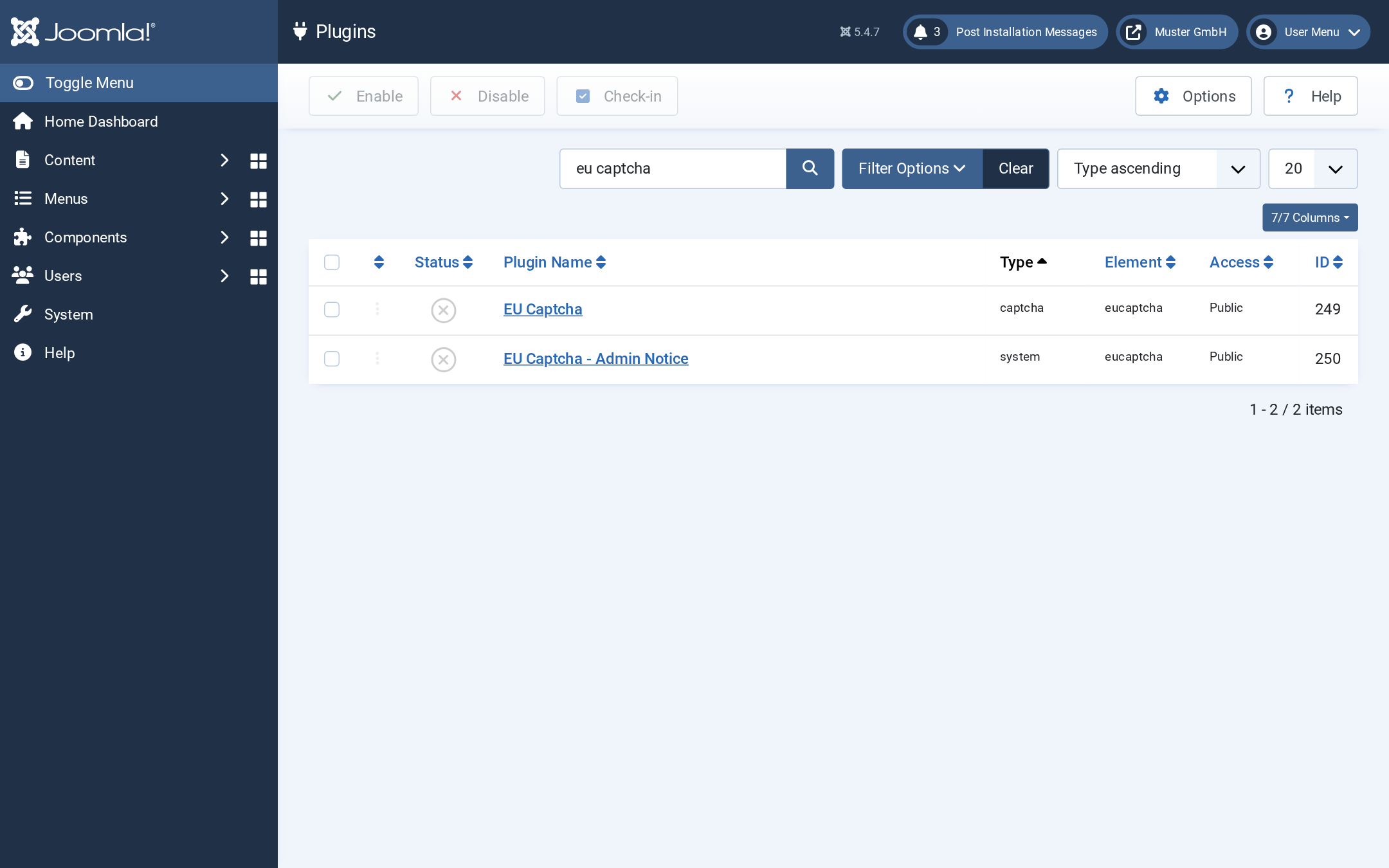
Liste der Plugins mit beiden Erweiterungen
- ► Markieren Sie beide Plugins und klicken Sie auf die Schaltfläche Enable.
- ➔ Beide Plugins sind eingeschaltet.
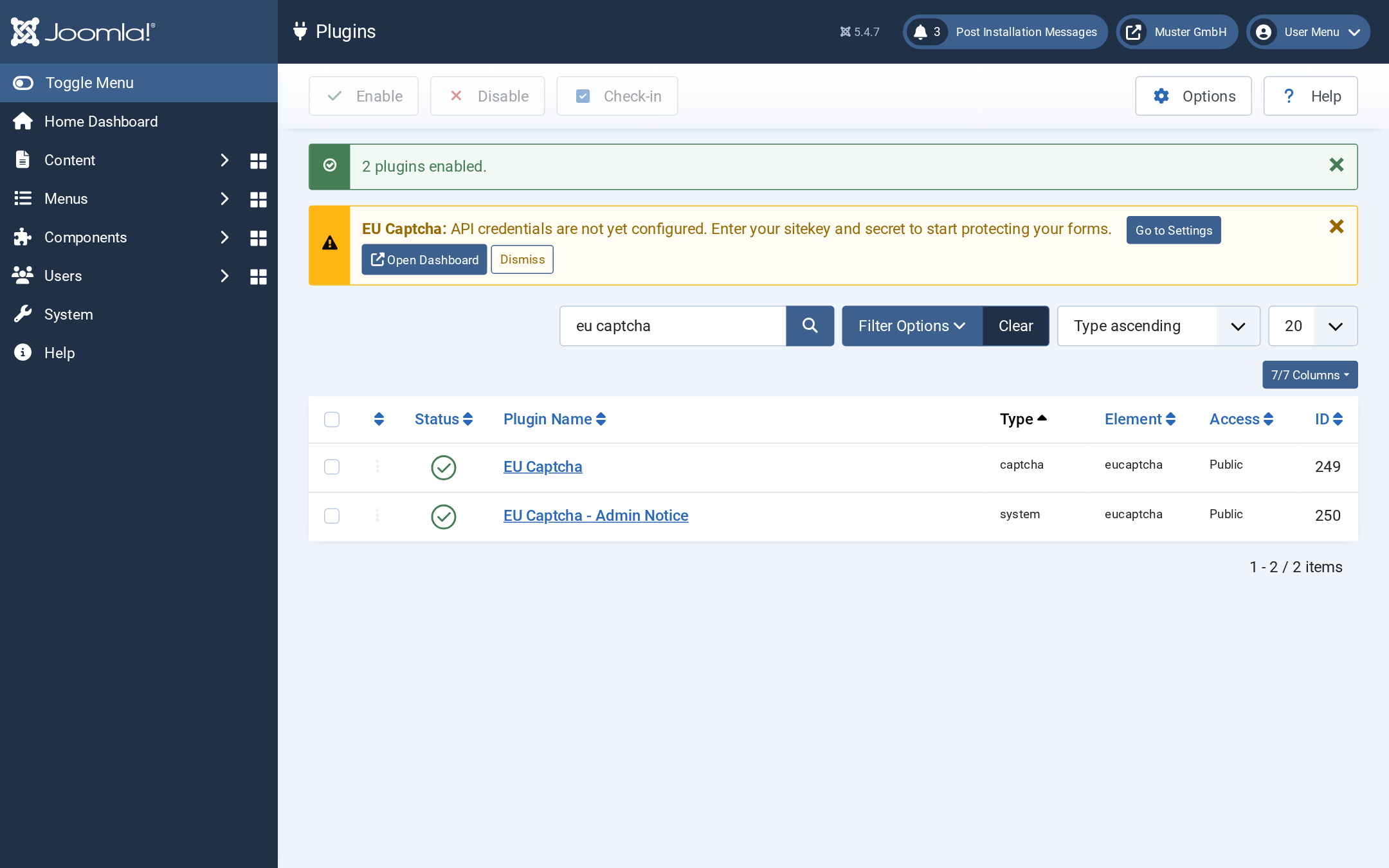
Liste der Plugins nach dem Einschalten
Zugangsdaten hinterlegen
Bis zur vollständigen Konfiguration zeigt Joomla auf jeder Seite des Administrationsbereichs einen Hinweis an.
Um die Zugangsdaten zu hinterlegen, gehen Sie wie folgt vor:

Hinweis im Administrationsbereich
- ► Klicken Sie im Hinweis auf die Schaltfläche Go to Settings. Alternativ öffnen Sie Extensions → Plugins und dort das Plugin EU Captcha.
- ↳ Die Einstellungen des Plugins werden angezeigt.
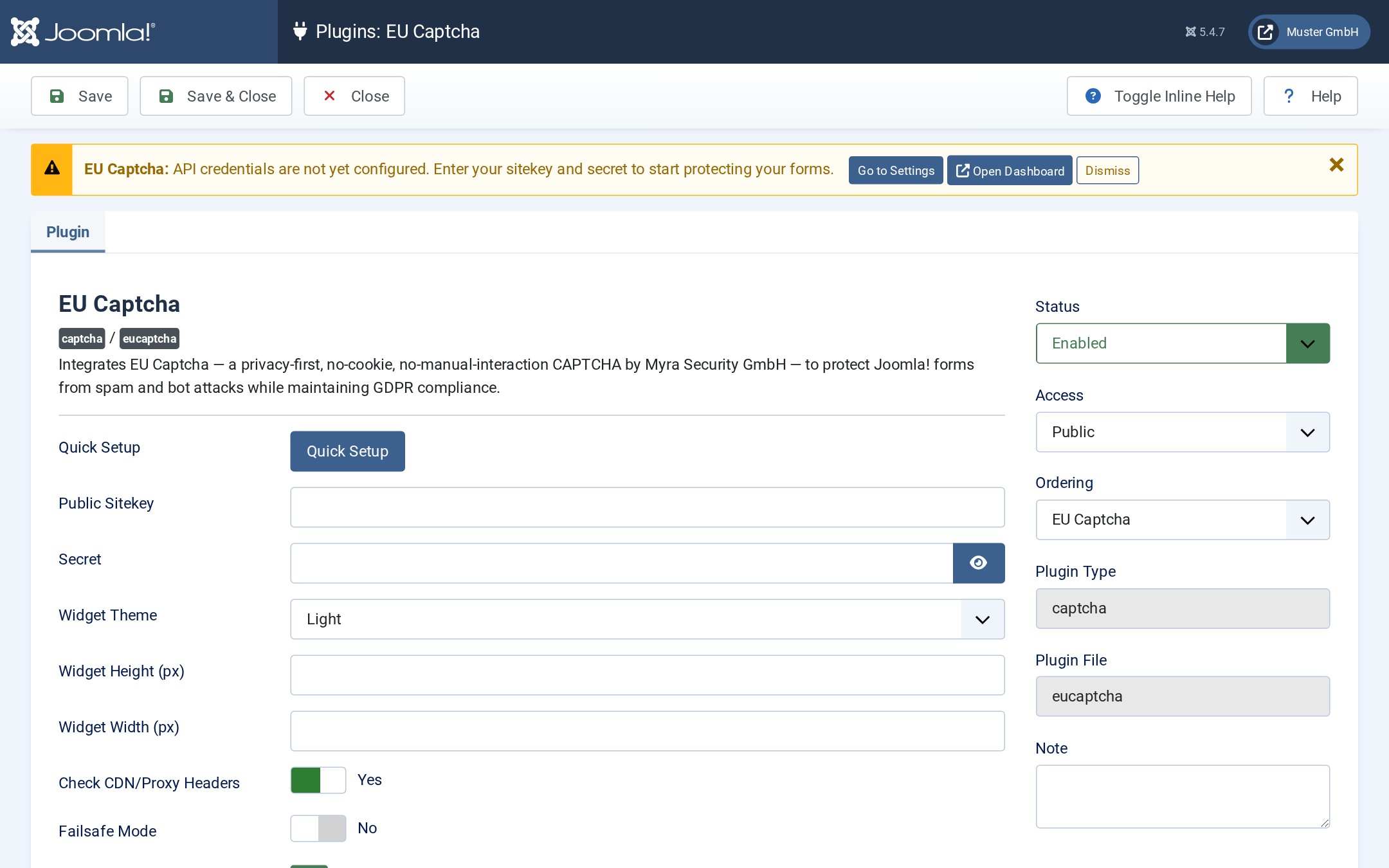
Einstellungen des Plugins EU Captcha
- ► Klicken Sie auf die Schaltfläche Quick Setup.
- ↳ Ein Dialog mit dem Registrierungsportal des Myra EU CAPTCHA wird angezeigt.
- ► Schließen Sie die Registrierung ab.
- ➔ Das Plugin übernimmt den öffentlichen Sitekey und das Secret.
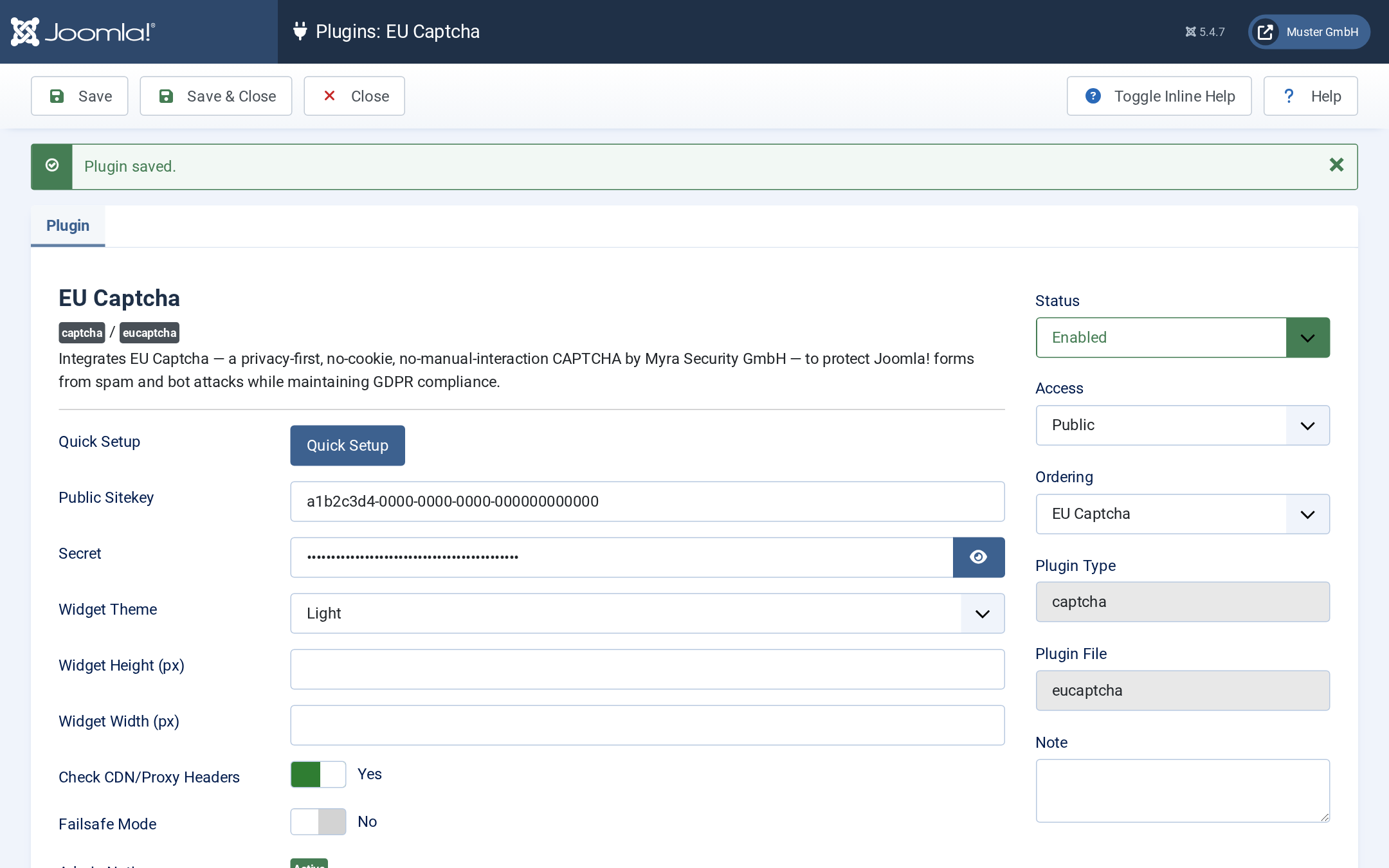
Einstellungen des Plugins nach dem Speichern
Alternativ tragen Sie vorhandene Zugangsdaten von Hand ein:
| Feld | Inhalt |
|---|---|
| Public Sitekey | Öffentlicher Schlüssel im Format UUID. Der Wert darf im Frontend erscheinen. |
| Secret | Geheimer Schlüssel im Format Base64. Der Wert bleibt in der Datenbank von Joomla. |
Optionen der API
Die folgenden Optionen stehen zur Verfügung:
| Option | Vorgabe | Wirkung |
|---|---|---|
| Check CDN/Proxy Headers | Yes | Liest die tatsächliche IP-Adresse des Besuchers aus den Kopfzeilen HTTP_CLIENT_IP, HTTP_X_FORWARDED_FOR oder HTTP_X_REAL_IP, bevor REMOTE_ADDR verwendet wird. Aktivieren Sie die Option, wenn Ihre Website hinter einem CDN oder einem Lastverteiler steht. |
| Failsafe Mode | No | Auf No blockiert ein Netzwerkfehler die Absendung. Auf Yes gilt ein Übertragungsfehler als bestandene Prüfung. Ungültige Token weist das Plugin in beiden Fällen zurück. |
Darstellung des Widgets
Die folgenden Optionen steuern die Darstellung:
| Option | Vorgabe | Wirkung |
|---|---|---|
| Widget Theme | Light | Helle oder dunkle Darstellung, Werte Light und Dark. |
| Widget Height (px) | leer | Feste Höhe in Pixeln, mindestens 48. |
| Widget Width (px) | leer | Feste Breite in Pixeln, mindestens 1. |
Hinweis im Administrationsbereich
Das Plugin EU Captcha - Admin Notice zeigt den Hinweis an, bis die Zugangsdaten vollständig sind. Im Hinweis stehen die Schaltflächen Go to Settings, Open Dashboard und Dismiss. Das Feld Admin Notice in den Einstellungen des Plugins EU Captcha zeigt den Zustand des Hinweises an. Wenn Sie den Hinweis mit der Schaltfläche Dismiss ausgeblendet haben, dann blenden Sie ihn mit der Schaltfläche Re-enable Notice wieder ein.
CAPTCHA aktivieren
Um das CAPTCHA zu aktivieren, gehen Sie wie folgt vor:
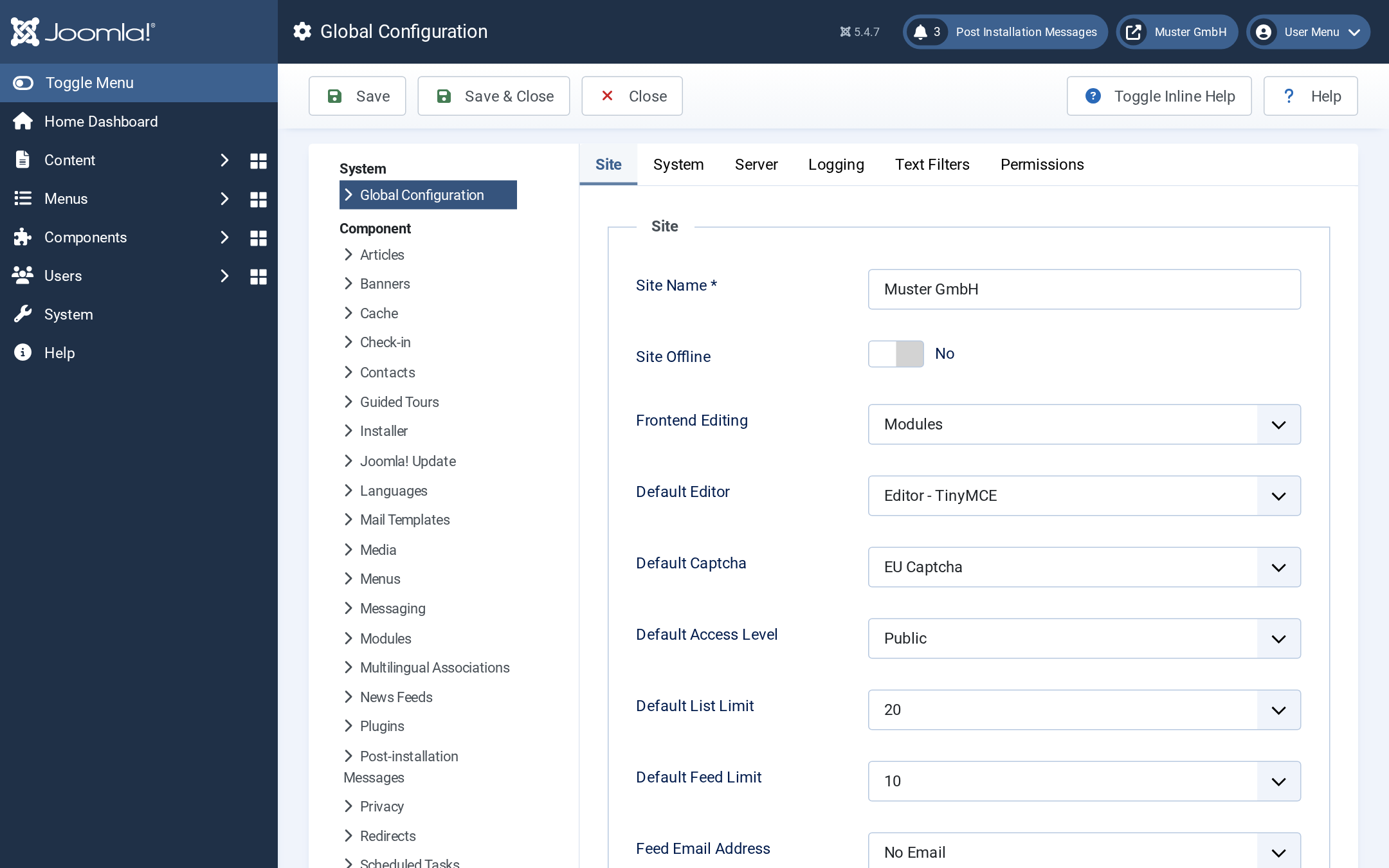
Ansicht Global Configuration mit der Option Default Captcha
- ► Öffnen Sie System → Global Configuration und wechseln Sie in den Reiter Site.
- ► Setzen Sie die Option Default Captcha auf den Wert EU Captcha.
- ► Klicken Sie auf die Schaltfläche Save.
- ➔ Alle Formulare mit einem CAPTCHA-Feld sind geschützt.
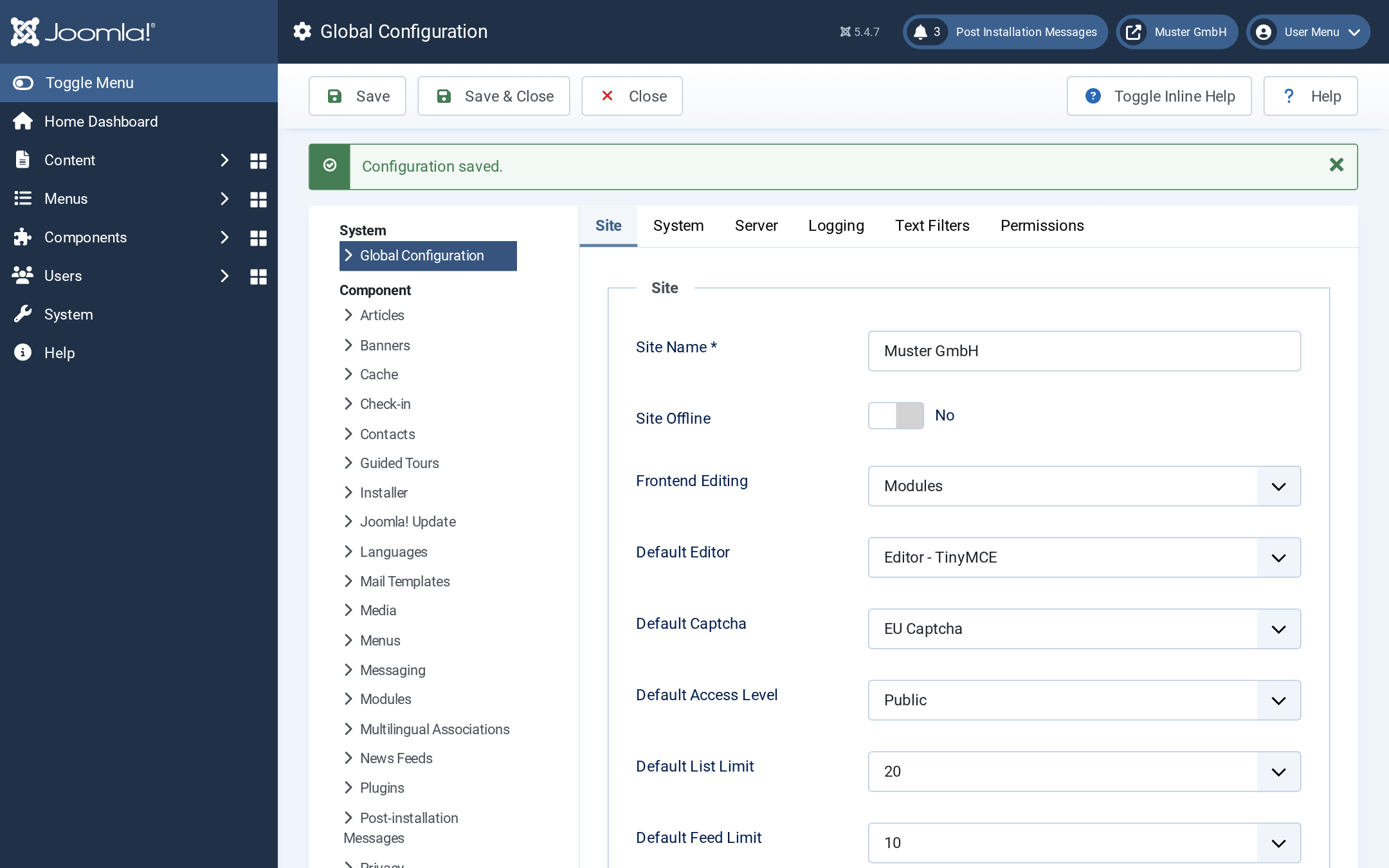
Ansicht Global Configuration nach dem Speichern
Für das mitgelieferte Kontaktformular aktivieren Sie das CAPTCHA-Feld zusätzlich unter Components → Contact → Options im Reiter Form.
Ist in der Global Configuration noch kein CAPTCHA gewählt, setzt das Plugin EU Captcha die Option Default Captcha beim Speichern des eingeschalteten Plugins selbst auf EU Captcha. Eine vorhandene Auswahl überschreibt das Plugin nicht.
Geschützte Formulare
Geschützt ist jedes Formular mit einem Standard-CAPTCHA-Feld, darunter:
- Registrierung von Nutzenden
- Zurücksetzen des Passworts
- Kontaktkomponente
com_contact - Komponenten von Drittanbietern mit Standard-CAPTCHA-Feld